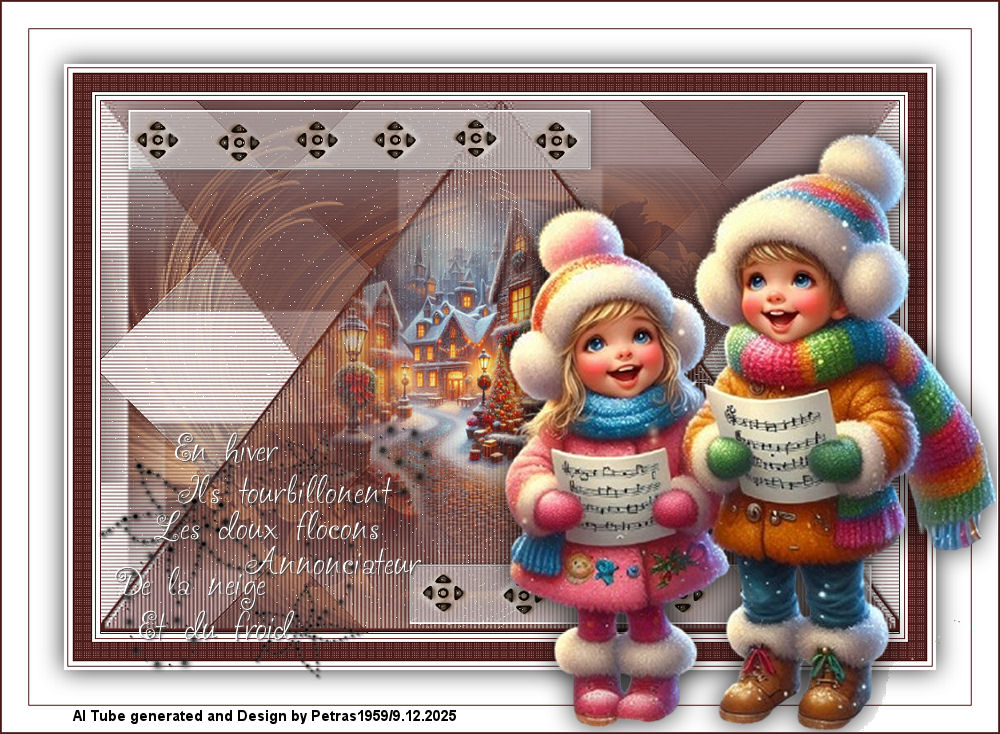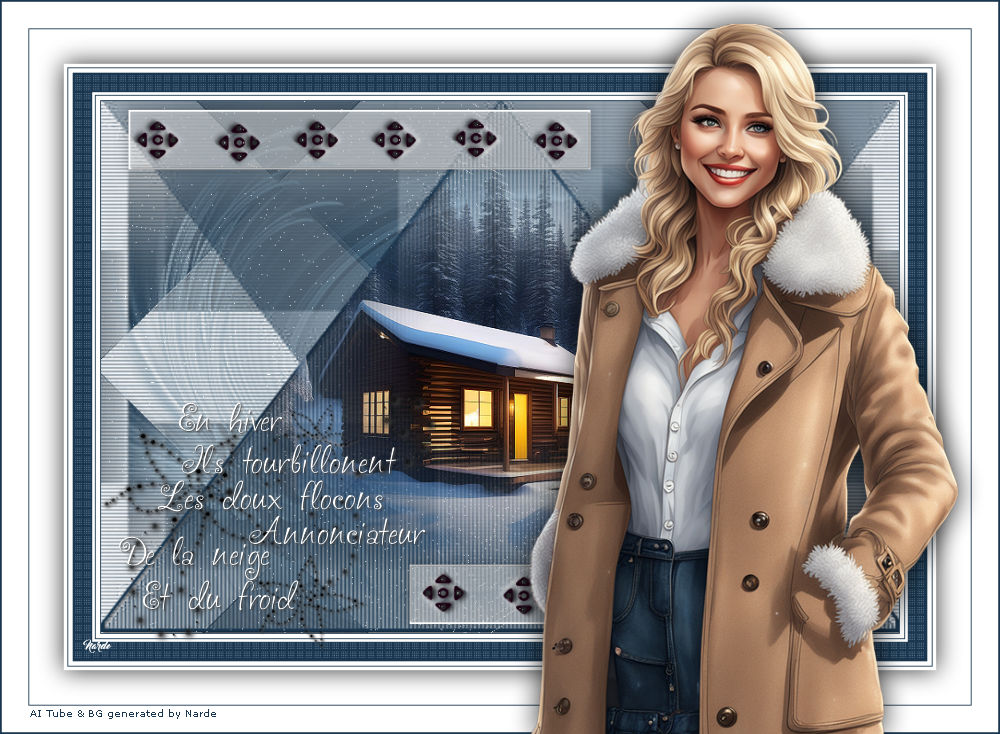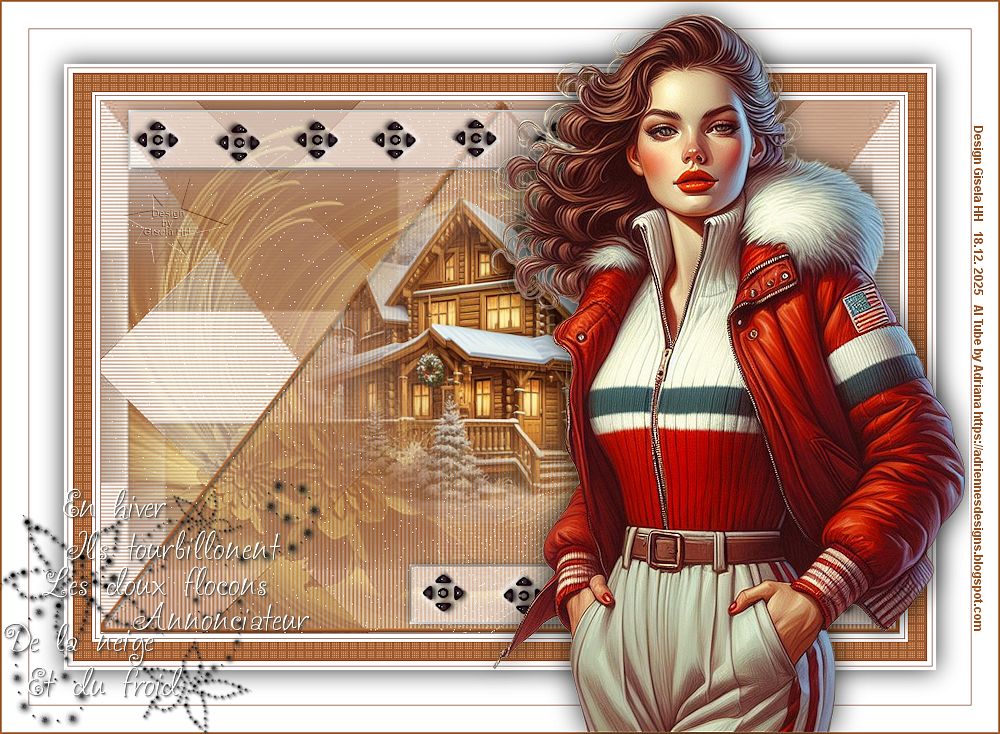
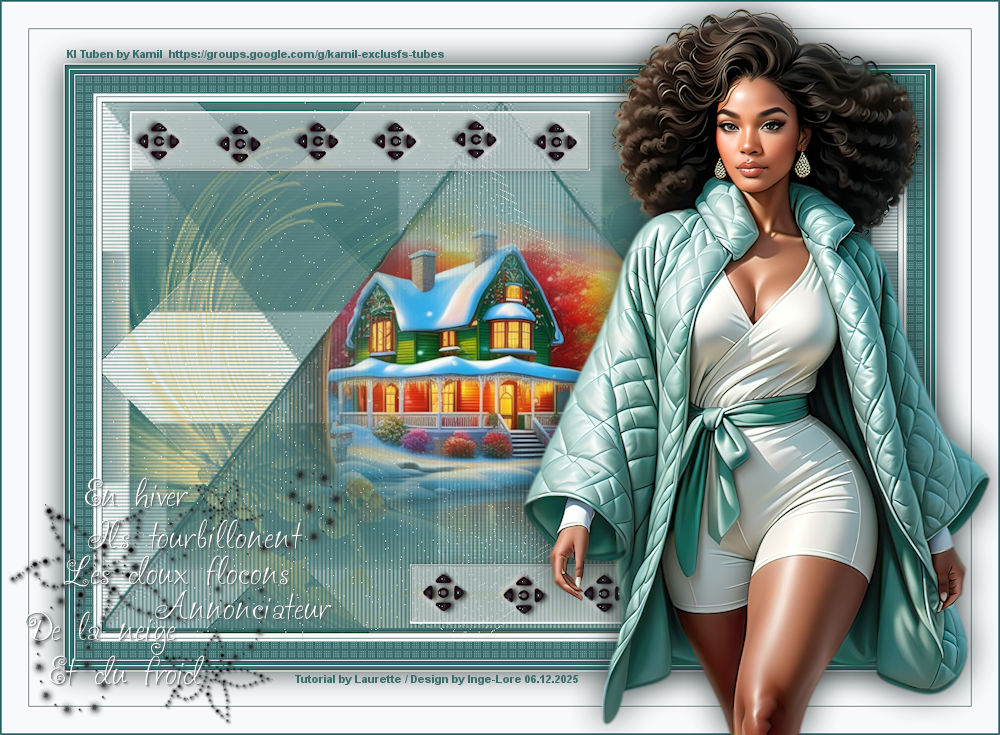
Lydia
Inge-Lore 06.12.2025
.
 Merci Laurette de m’avoir permis de traduire vos tutoriels.
Das Copyright des original Tutorials liegt alleine bei Laurette,
das Copyright der deutschen Übersetzung liegt alleine bei mir,Inge-Lore.Es ist nicht erlaubt,mein Tutorial zu kopieren oder auf anderen Seiten zum download anzubieten.Mein Material habe ich aus diversen Tubengruppen.Das Copyright des Materials liegt alleine beim jeweiligen Künstler.Sollte ich ein Copyright verletzt haben,sendet mir bitte eine E-Mail.Ich danke allen Tubern für das schöne Material,
ohne das es solche schönen Bilder gar nicht geben würde.
Ich habe das Tutorial mit PSP 2020 Ultimate gebastelt,aber es sollte auch mit allen anderen Varianten zu basteln gehen.
Hier werden meine Tutoriale getestet
 ****************************************************
penta.com–Dot and Cross
****************************************************
****************************************************
Vorwort !!
Weil man bei den neuen PSP Versionen nicht mehr so einfach spiegeln kann,
Mach es dir auch einfach und installiere dir die Skripte !!
****************************************************
andernfalls schreibe ich es dazu.
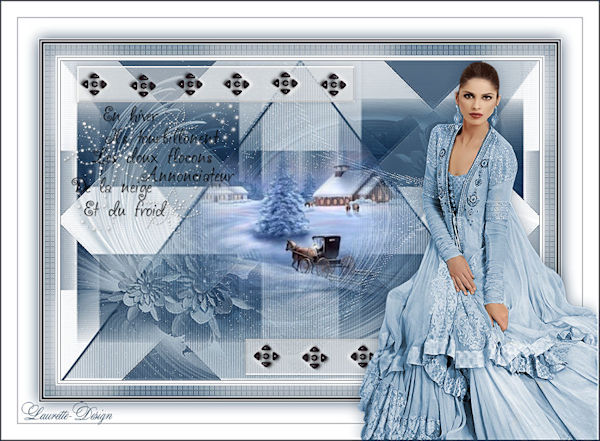
Das Originaltutorial,klick einfach aufs Bild
 .
.
.
.
Punkt 1
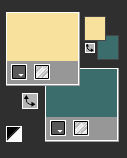
Such dir aus deinen Tuben eine helle und dunkle Farbe.
 Öffne die Alpha-Datei,erstelle mit Shift und D eine Kopie
und schließe das Original,wir arbeiten auf der Kopie.
Fülle dein Blatt mit der dunklen Farbe
neue Ebene–mit weiß füllen
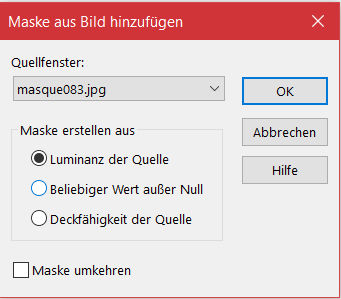
Ebenen–Maskenebene aus Bild *masque083*
Punkt 2
Kanteneffekte–nachzeichnen
zusammenfassen–Gruppe zusammenfassen
Schlagschatten 1/1/50/1
Bildeffekte–Nahtloses Kacheln Seite an Seite
Reflexionseffekte–Spiegelrotation 0 / 180
Ebene duplizieren–Mischmodus Weiches Licht
nach unten zusammenfassen
Punkt 3
Neue Ebene–mit der dunklen Farbe füllen
Ebenen–Maskenebene aus Bild *line060124574625972_art*
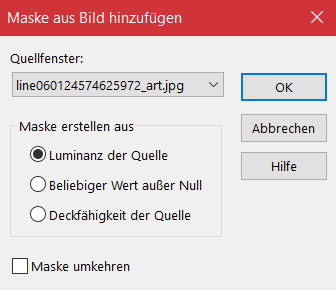 Kanteneffekte–nachzeichnen
zusammenfassen–Gruppe zusammenfassen
Auswahl–Auswahl laden/speichern–Auswahl aus Alpha-Kanal laden
Auswahl *Selection #1* laden
Punkt 4
Neue Ebene–mit weiß füllen
Auswahl ändern–verkleinern um 2 Px
Löschtaste
Schlagschatten 1/1/60/2
stelle den Fülleimer auf 50–mit weiß füllen
stelle den Fülleimer auf 100–Auswahl aufheben
Schlagschatten 0/0/50/20
Punkt 5
Ebene duplizieren–vertikal und horizontal spiegeln
nach unten zusammenfassen
kopiere *DECO 1*–einfügen auf dein Bild
mit Taste K einstellen auf 32 / 11
duplizieren–vertikal und horizontal spiegeln
nach unten zusammenfassen
Punkt 6
Geh auf Raster 1
neue Ebene–mit der hellen Farbe füllen
Ebenen–Maskenebene aus Bild *masque fleur*
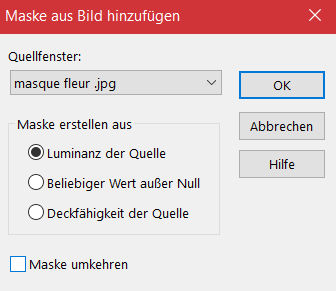 Kanteneffekte–nachzeichnen
zusammenfassen–Gruppe zusammenfassen
Ebene duplizieren–Mischmodus Weiches Licht
Ebene 2x nach oben schieben–duplizieren
vertikal und horizontal spiegeln
Punkt 7
Verkleinere die Ebene auf 75%
umbenennen in *Blume*
geh auf Raster 1–Auswahl *Selection #3* laden
neue Ebene–mit der dunklen Farbe füllen
Auswahl ändern–verkleinern um 4 Px
Löschtaste–Auswahl aufheben
Punkt 8
Effekte–3D Effekte–Innenfase
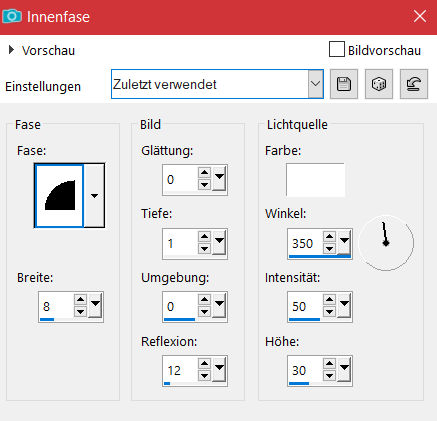 Schlagschatten 2/2/50/3
Ebene 4x nach oben schieben
geh auf die oberste Ebene
neue Ebene–Auswahl *Selection #2* laden
mit weiß füllen–Auswahl aufheben
Punkt 9
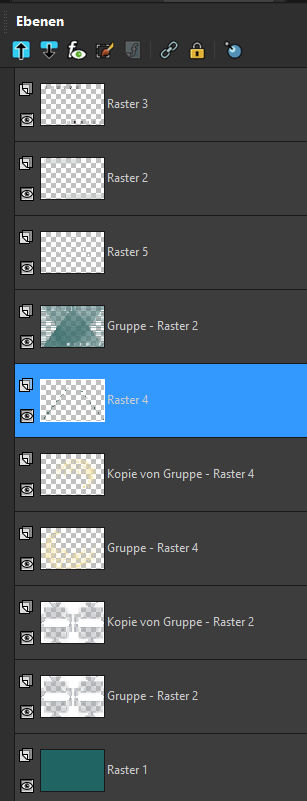
Ebene an 2x unten schieben
Verzerrungseffekte–Welle
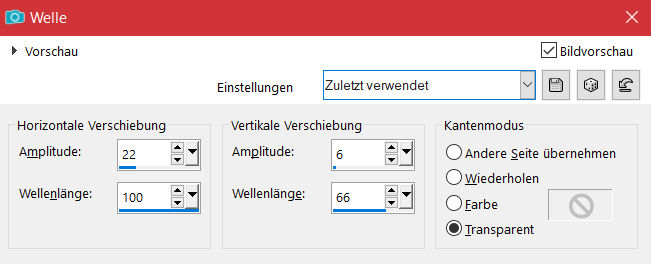 Verzerrungseffekte–Korona
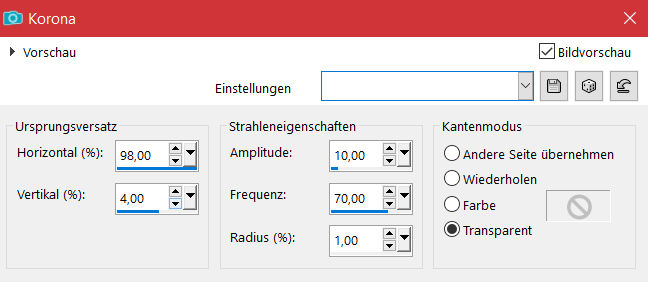 geh auf die oberste Ebene
kopiere deine Hintergrundtube–einfügen auf dein Bild
passe die Größe an–scharfzeichnen
Punkt 10
Auswahl *Selection #3* laden
Auswahl umkehren–evtl. die Tube nochmal verschieben
Löschtaste–Auswahl aufheben
geh auf Raster 4 (das große Dreieck)
Benutzerdefinierte Auswahl
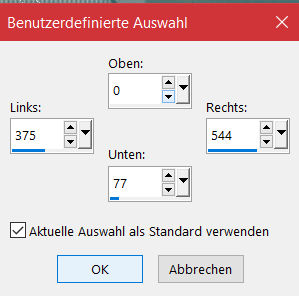 Löschtaste–Auswahl aufheben
Punkt 11
Benutzerdefinierte Auswahl
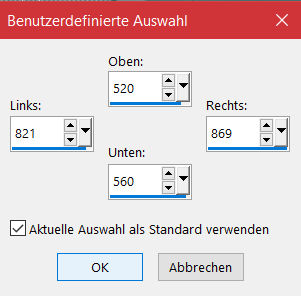 Löschtaste–Auswahl aufheben
Punkt 12
Rand hinzufügen–1 Px dunkle Farbe
Rand hinzufügen–5 Px weiß
Rand hinzufügen–1 Px dunkle Farbe
Rand hinzufügen–3 Px weiß
Rand hinzufügen–1 Px dunkle Farbe
Auswahl alles
Punkt 13
Rand hinzufügen–20 Px weiß
Auswahl umkehren–mit der dunklen Farbe füllen
Plugins–penta.com–Dot and Cross
Auswahl aufheben
Rand hinzufügen–1 Px dunkle Farbe
Rand hinzufügen–5 Px weiß
Rand hinzufügen–1 Px dunkle Farbe
Rand hinzufügen–3 Px weiß
Punkt 14
Rand hinzufügen–40 Px weiß
Rand hinzufügen–1 Px dunkle Farbe
Rand hinzufügen–30 Px weiß
Auswahl alles–verkleinern um 70 Px
Schlagschatten 0/0/80/40
Auswahl aufheben
Rand hinzufügen–2 Px dunkle Farbe
Punkt 15
Verkleinere dein Bild auf 1000 Px Breite
kopiere deine Personentube–einfügen auf dein Bild
passe die Größe an–scharfzeichnen
Schlagschatten wdh.
kopiere *Word-Art C.L*–einfügen auf dein Bild
evtl. Bild–Negativbild
Schlagschatten 1/1/80/1
setz dein WZ und das Copyright aufs Bild
zusammenfassen und als jpg speichern.