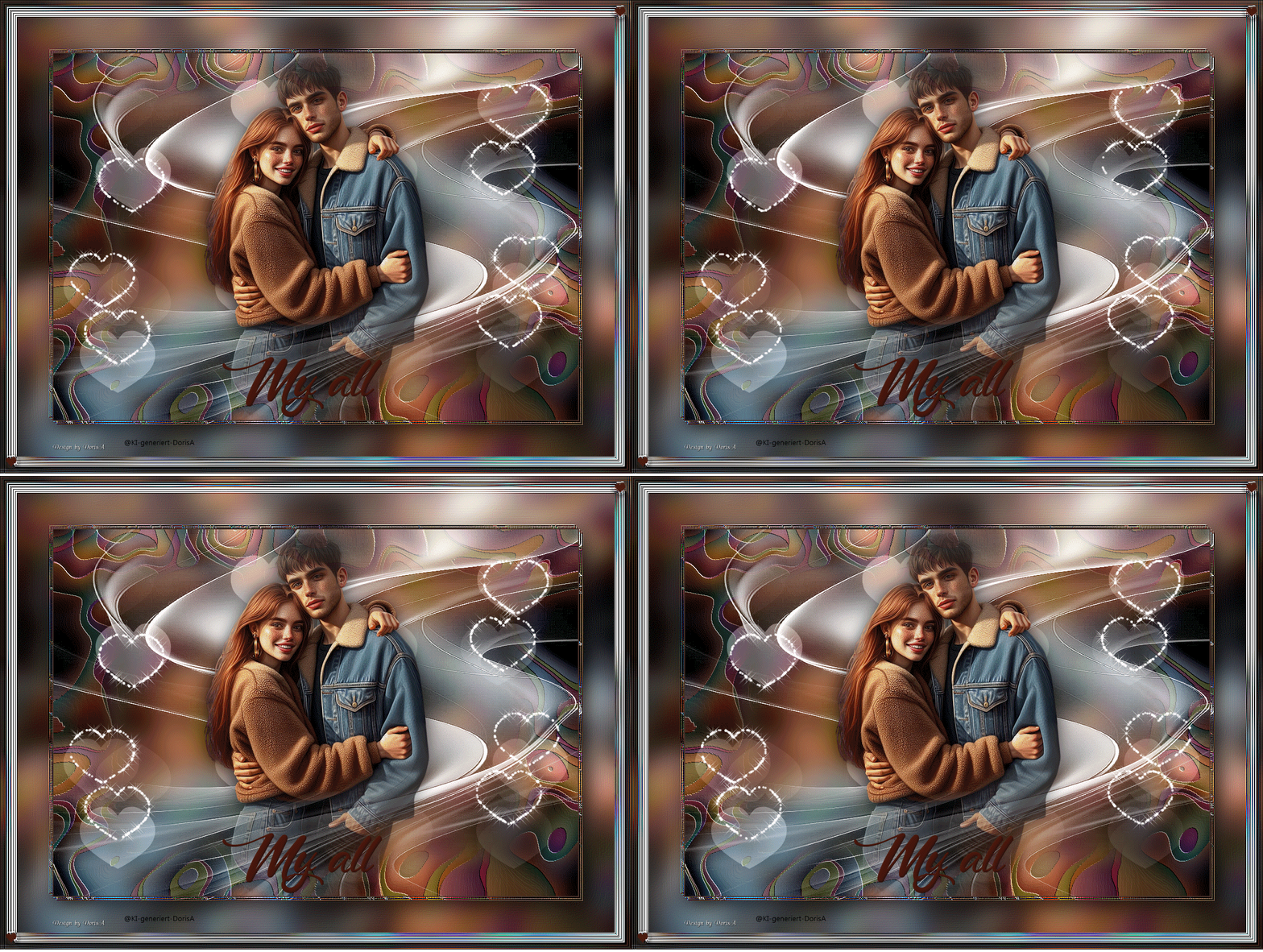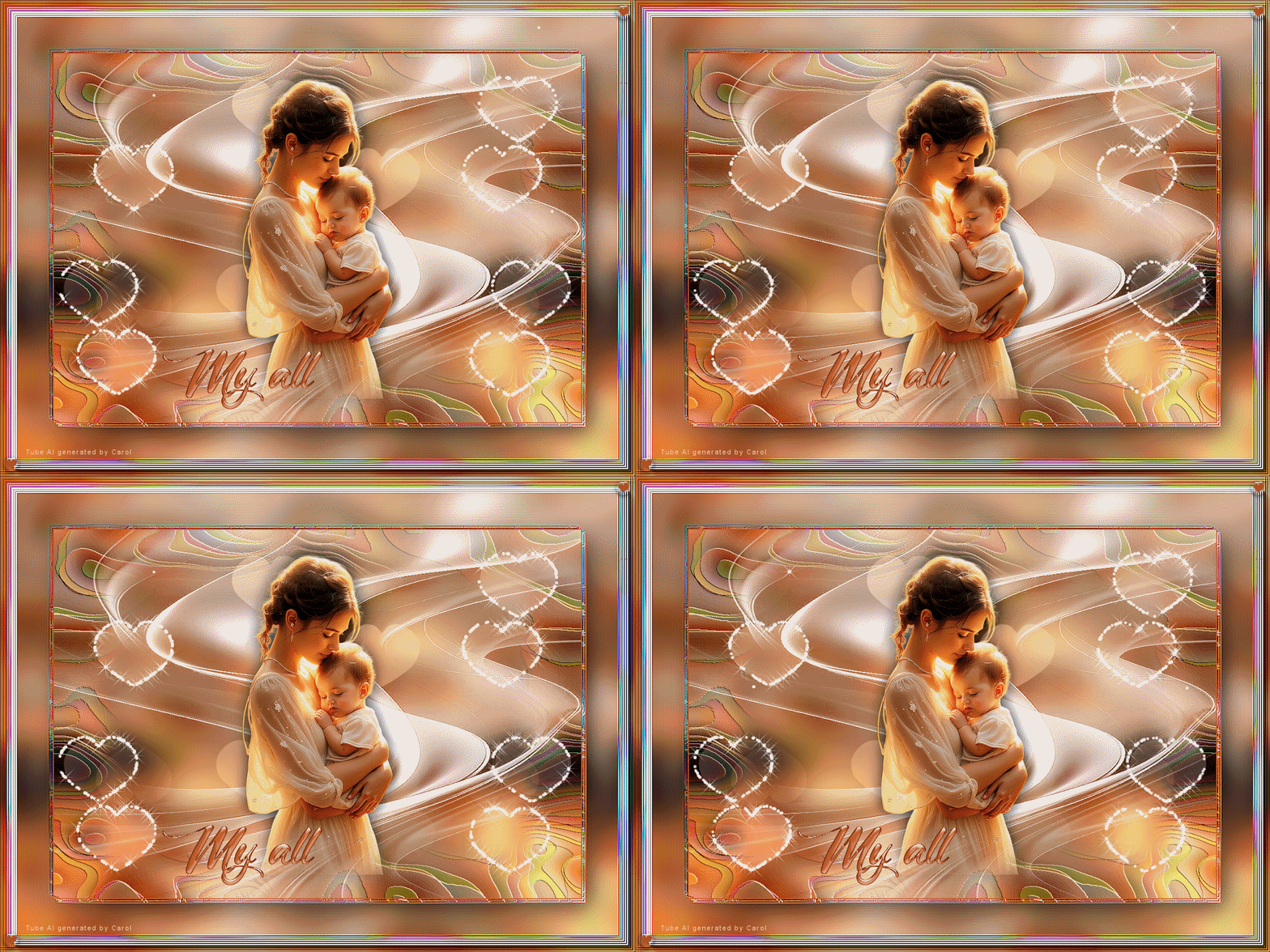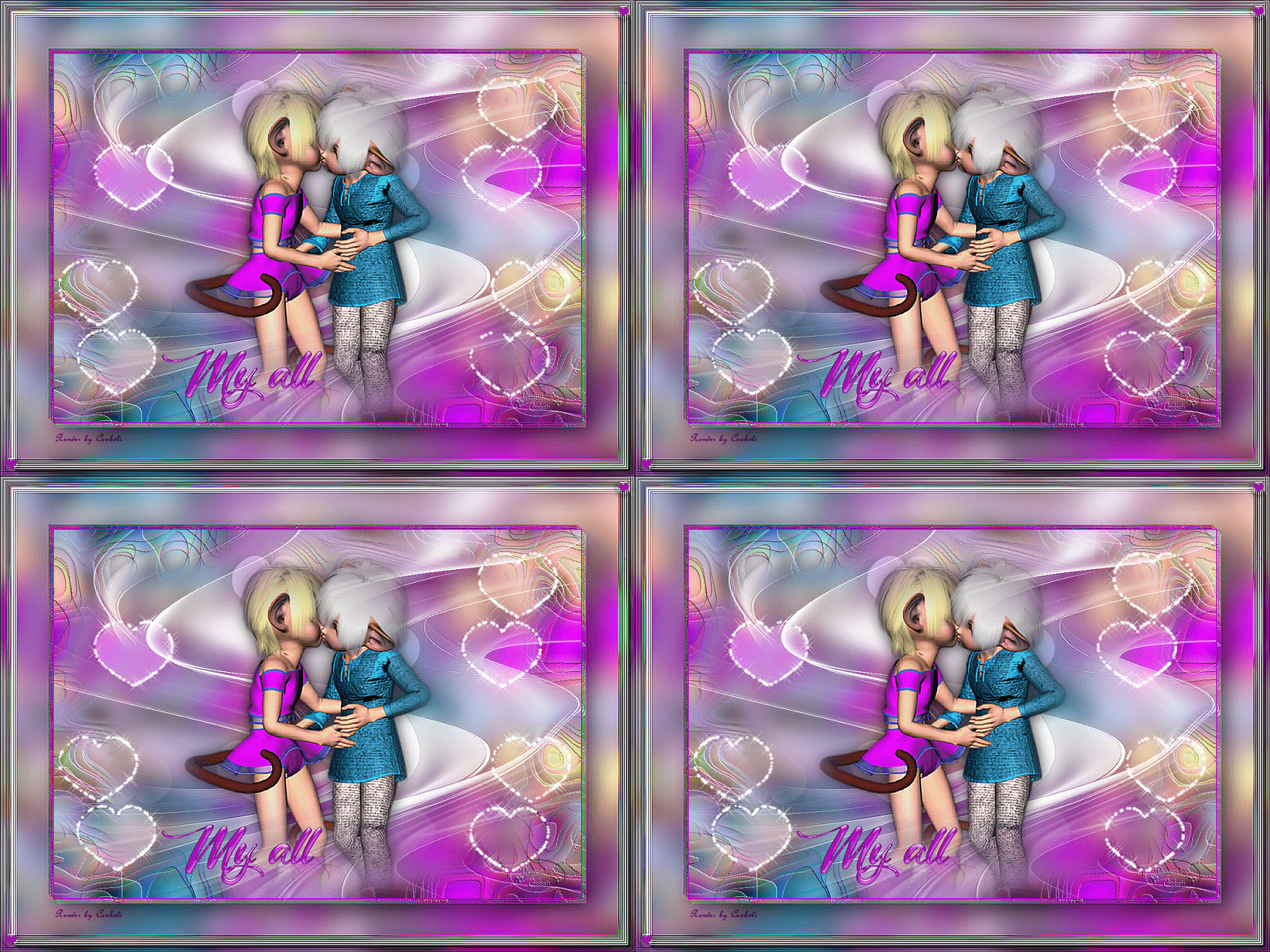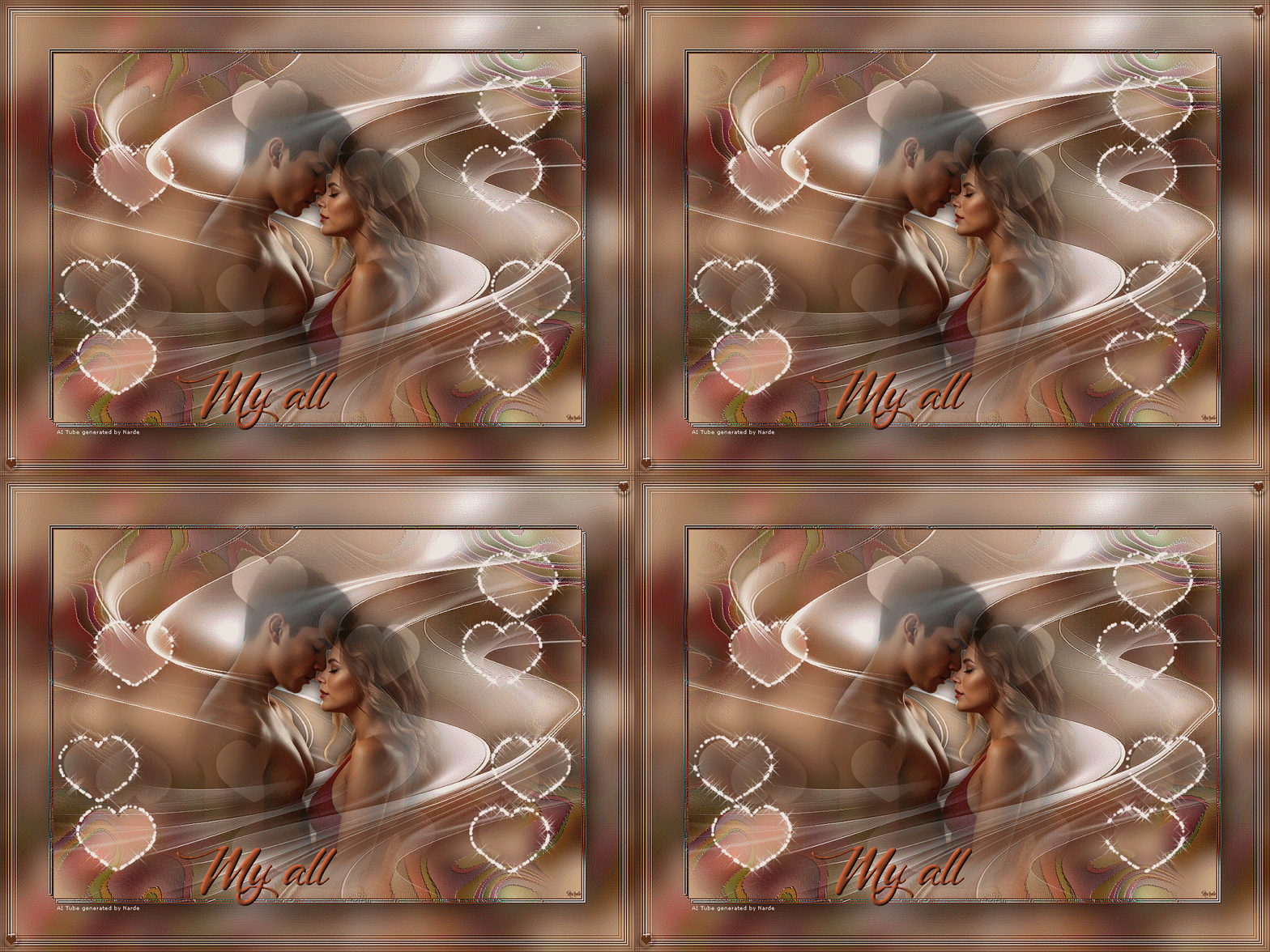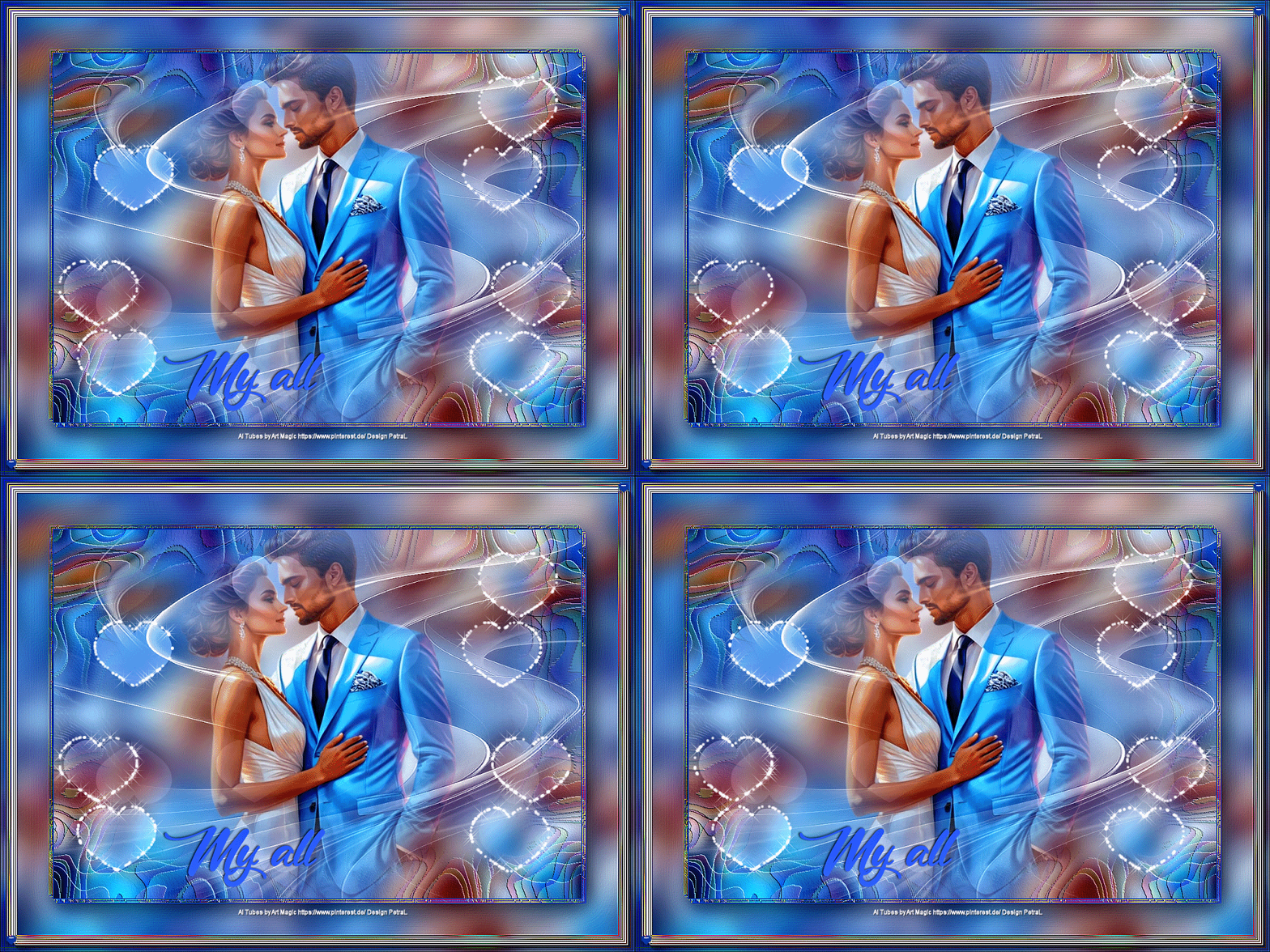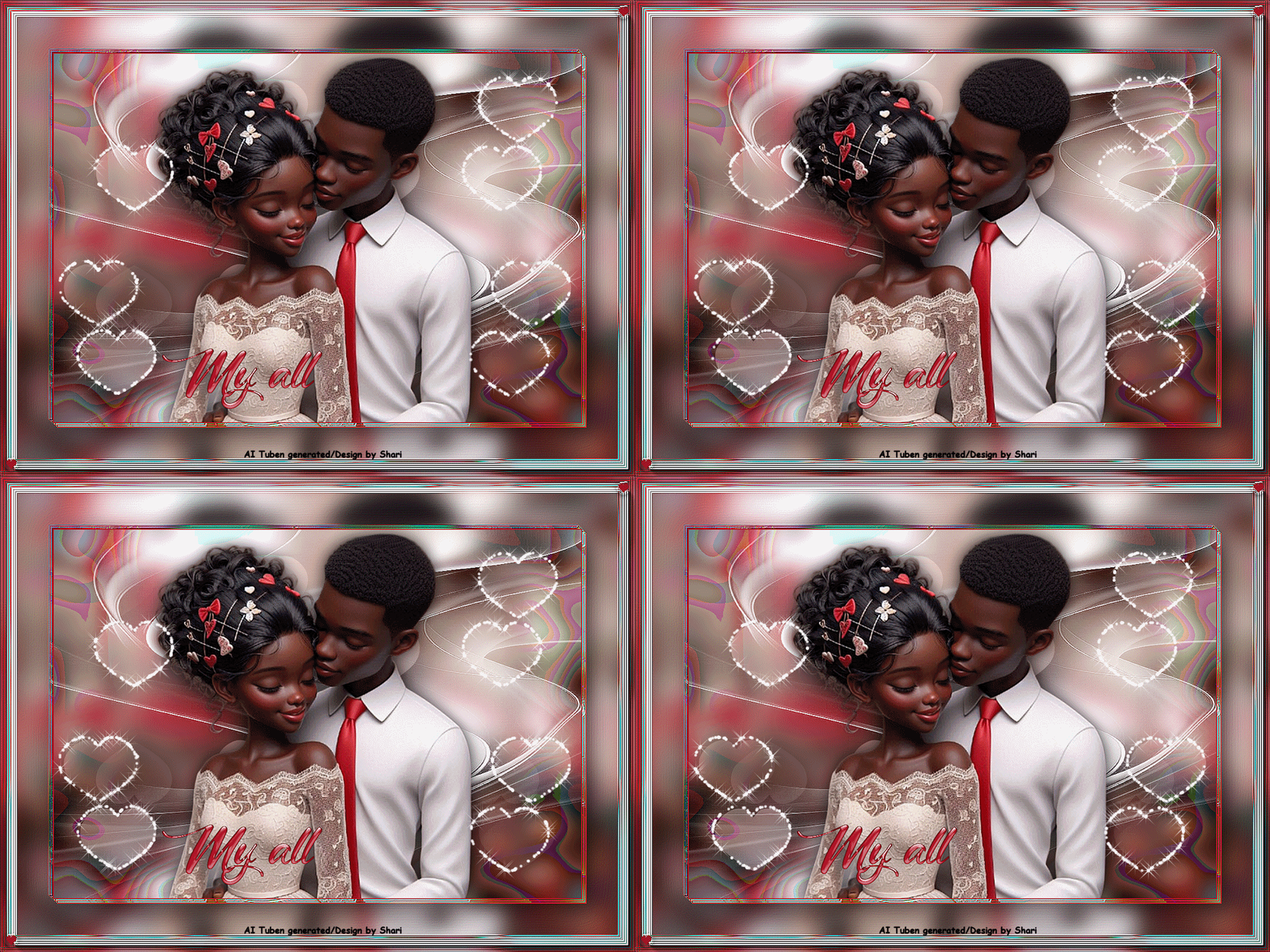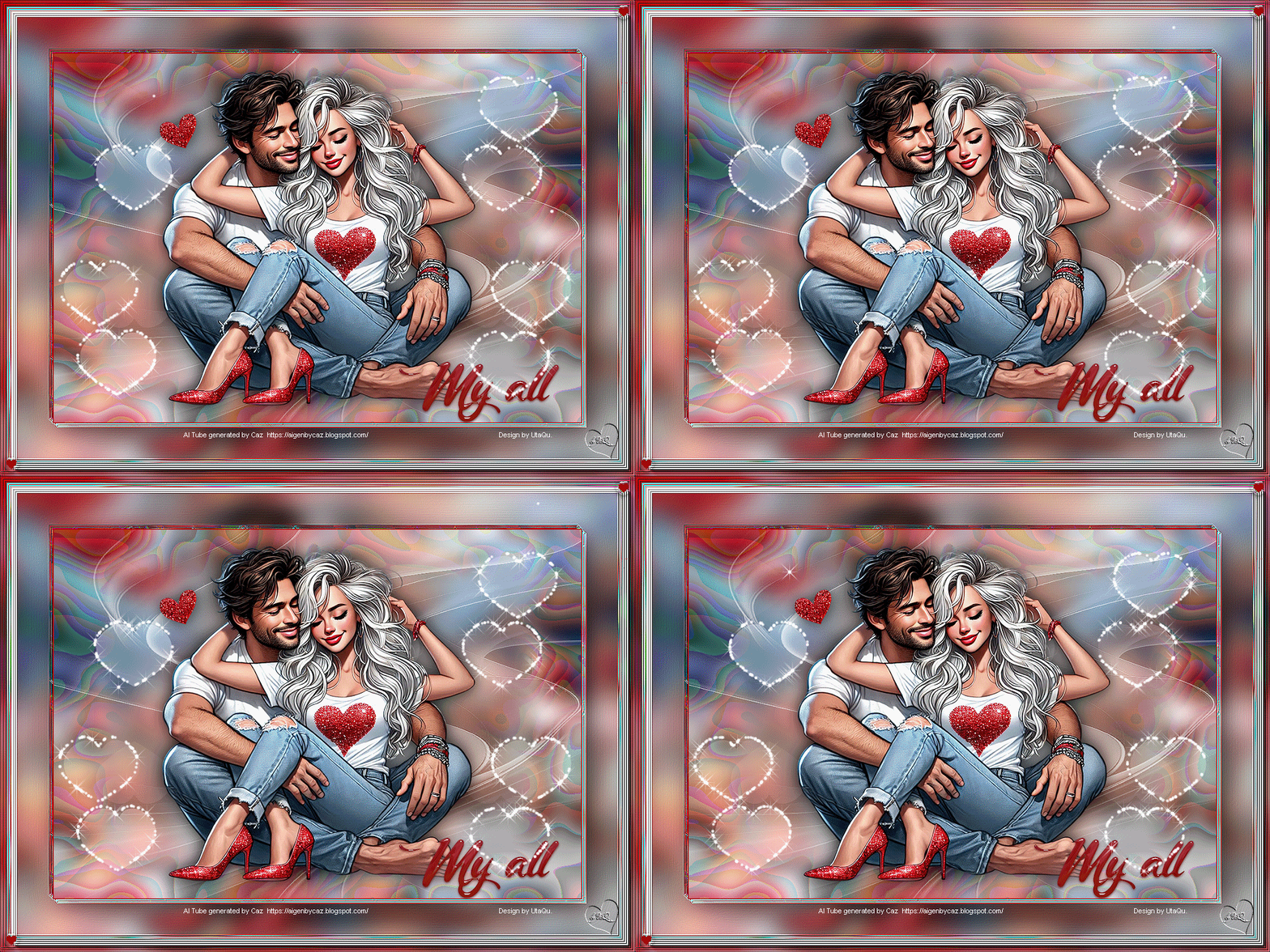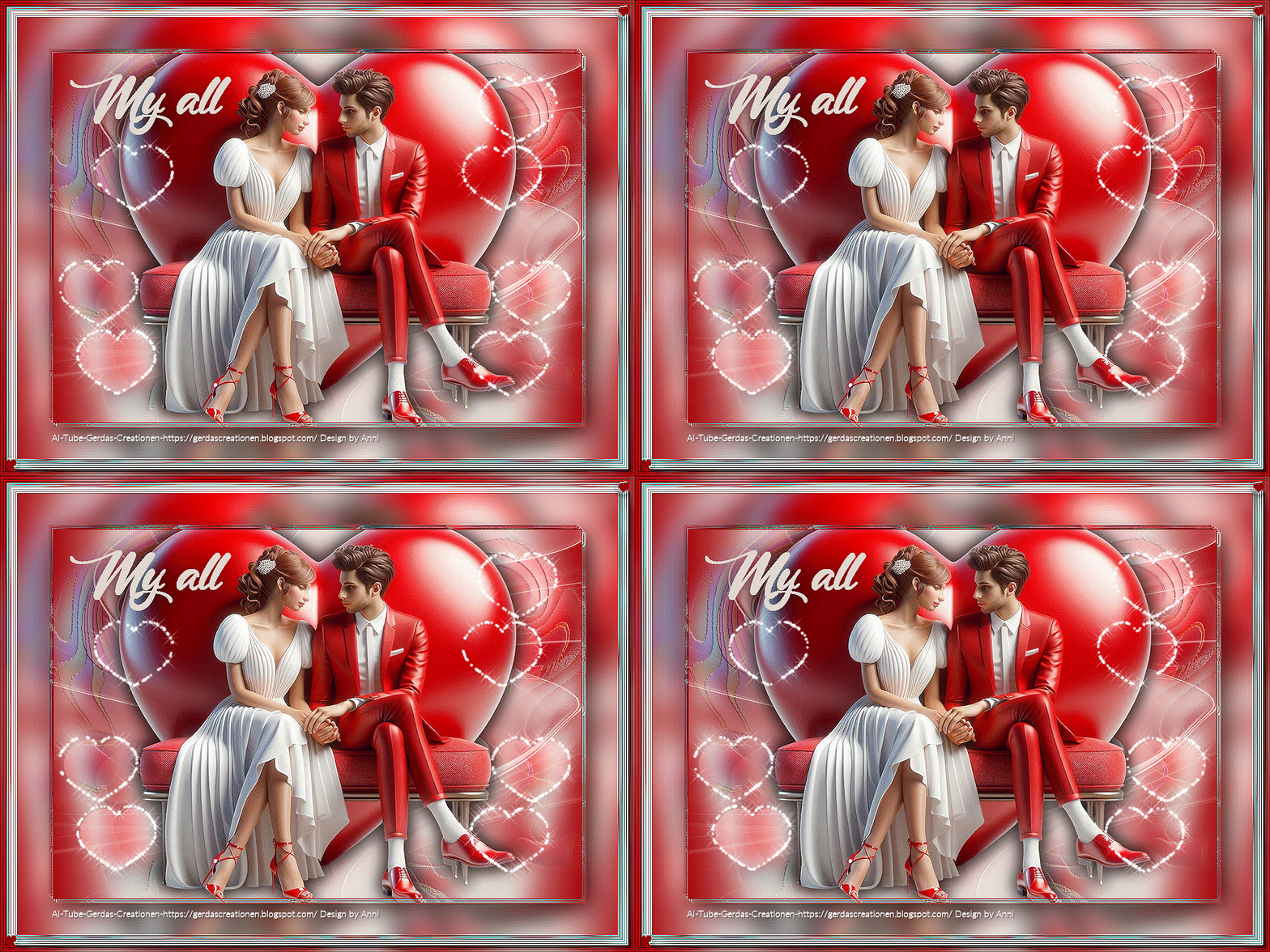
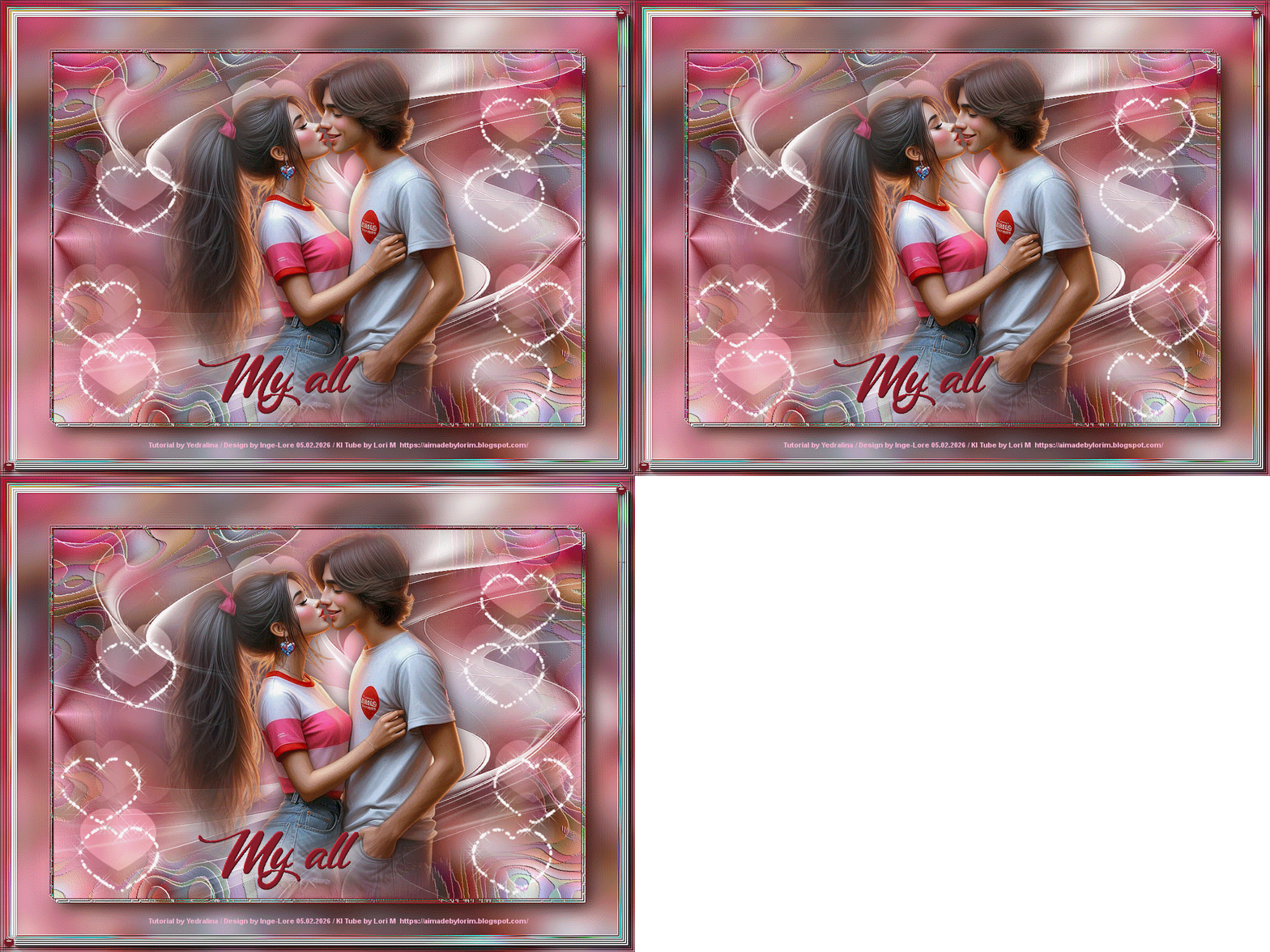
My All
Mein Alles
Inge-Lore 05.02.2026
.
 Gracias Yedralina su permiso.
Das Copyright des original Tutorials liegt alleine bei Yedralina,
das Copyright der deutschen Übersetzung liegt alleine bei mir,Inge-Lore.
Es ist nicht erlaubt,mein Tutorial zu kopieren oder auf
anderen Seiten zum download anzubieten.
Mein Material habe ich aus diversen Tubengruppen.
Das Copyright des Materials liegt alleine beim jeweiligen Künstler.
Sollte ich ein Copyright verletzt haben,sendet mir bitte eine E-Mail.
Ich danke allen Tubern für das schöne Material,
ohne das es solche schönen Bilder gar nicht geben würde.
Ich habe das Tutorial mit PSP 2019 gebastelt,
aber es sollte auch mit allen anderen Varianten zu basteln gehen.
**********************************************
Hier werden meine Tutoriale getestet
 ***********************************************
AAA Frames–Foto Frame
Filter Factory Gallery S–itsa Edge thing
Alien Skin Eye Candy 5 Impact – Glass
Lokas Software–Aqua
***********************************************
Meine AI Tube ist von Lori M
********************************************
Vorwort !!!
Alle,die mit einer neuen PSP Version (ab X3) arbeiten,
können nicht mehr so spiegeln,wie man es bis dahin kannte.
Dafür habe ich eine kleine Anleitung geschrieben,wie es
mit Skripten geht. Schau HIER
Weil man bei den neuen PSP Versionen nicht mehr so einfach spiegeln kann,
mir dadurch die Arbeit schwerer gemacht wird und dir auch,
habe ich mich dazu entschieden,
nur noch mit den Skripten zu arbeiten !!!!
Mach es dir auch einfach und installiere dir die Skripte !!
******************************************
andernfalls schreibe ich es dazu.
*******************************************
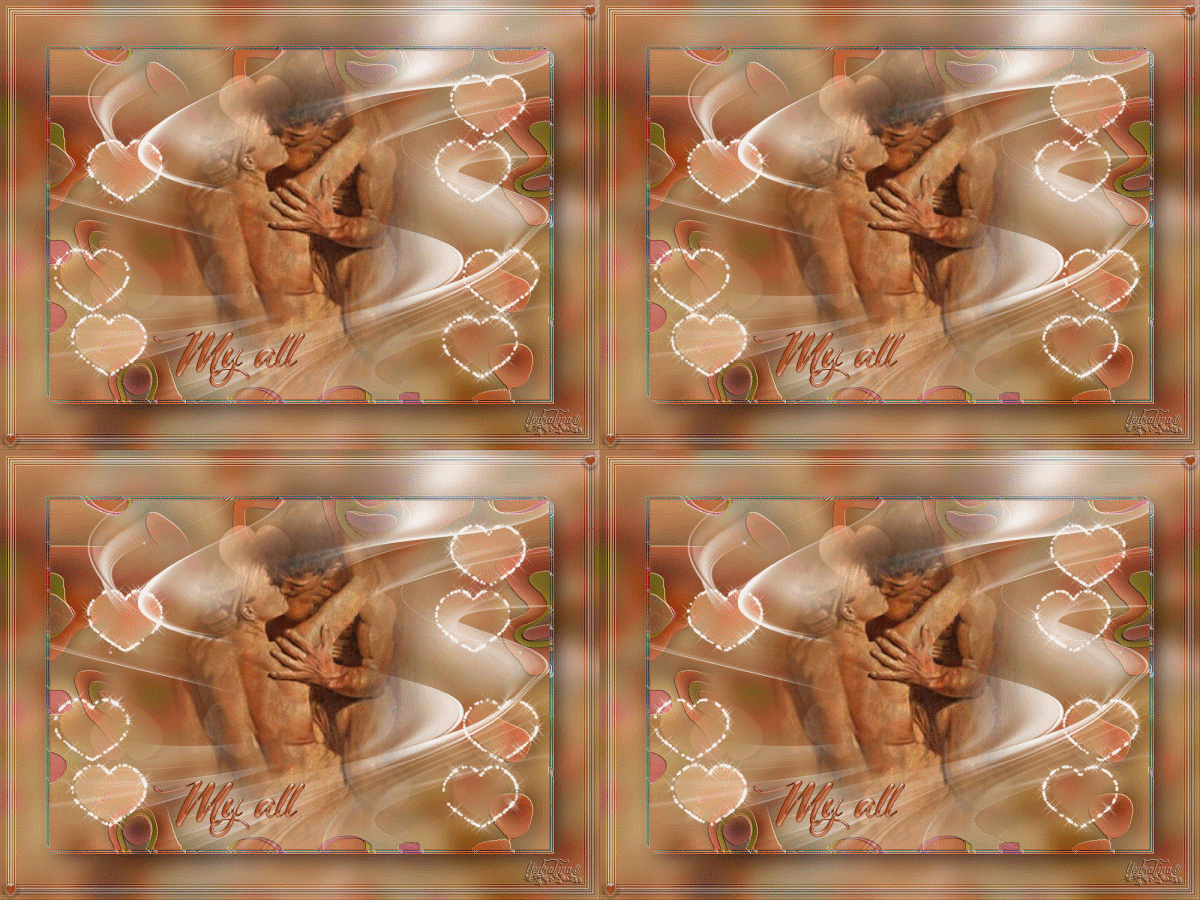
Das Originaltut,klick einfach aufs Bild
 .
.
.
.
Punkt 1
Schiebe die Selectionen in den Auswahlordner.
Doppelklick auf das Preset,es installiert sich alleine.
Such dir aus deiner Tube eine helle und dunkle Farbe.
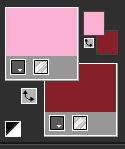 Öffne ein neues Blatt 1000 x 700 Px–mit diesem Verlauf füllen.
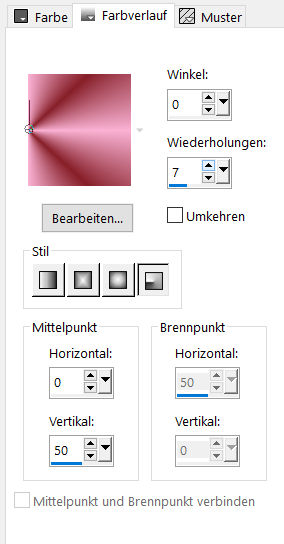 Reflexionseffekte–Spiegelrotation 0 / 180
Einstellen–Unschärfe–Gaußsche Unschärfe mit 20
Punkt 2
Auswahl alles–neue Ebene–kopiere deine Tube
einfügen in die Auswahl–Auswahl aufheben
Bildeffekte–Nahtloses Kacheln Standard
Einstellen–Unschärfe–Gaußsche Unschärfe mit 20
Kunsteffekte–Emaille
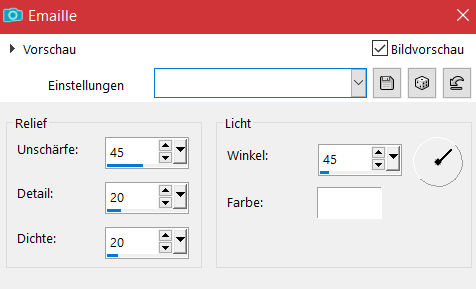 nach unten zusammenfassen–duplizieren
Punkt 3
Ebene verkleinern auf 80%
Einstellen–Unschärfe–Gaußsche Unschärfe mit 20
neue Ebene–mit weiß füllen
Ebenen–Maskenebene aus Bild *Silvie_Mask_Abstract55L*
Kanteneffekte–nachzeichnen
zusammenfassen–Gruppe zusammenfassen
Mischmodus Aufhellen
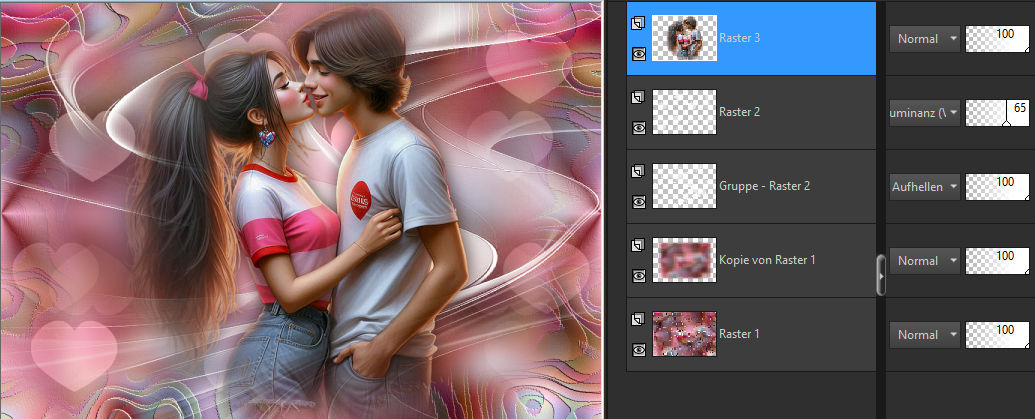
Punkt 4
Kopiere *DecoCorazones_yedra*–einfügen auf dein Bild
Deckkraft 65%–Mischmodus Luminanz (V)
kopiere deine Tube–einfügen auf dein Bild
passe die Größe an–scharfzeichnen
Schlagschatten 0/0/80/40
Punkt 5
Rand hinzufügen–2 Px dunkle Farbe
Auswahl alles–kopieren
Rand hinzufügen–100 Px (ja stimmt) helle Farbe
Auswahl umkehren–einfügen in die Auswahl
Einstellen–Unschärfe–Gaußsche Unschärfe mit 20
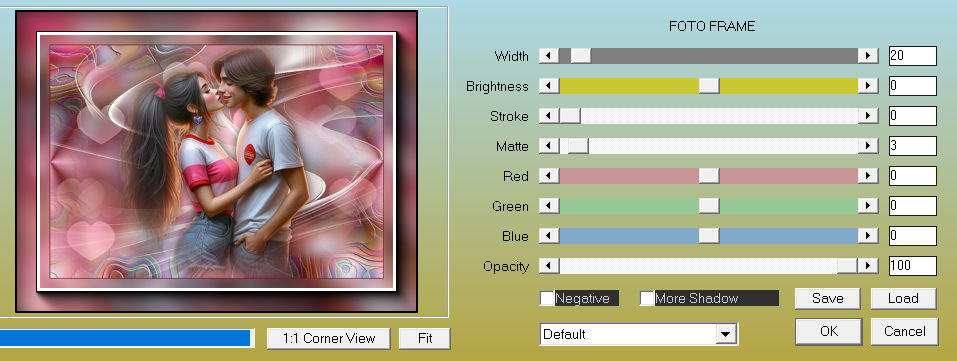
Plugins–AAA Frames–Foto Frame
Punkt 6
Auswahl umkehren
Schlagschatten 10/10/65/75
Auswahl umkehren
Plugins–Filter Factory Gallery S–itsa Edge thing
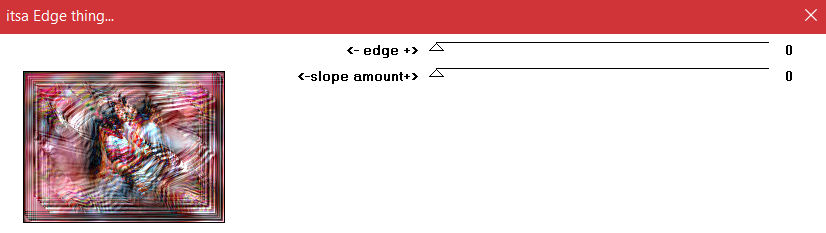 Kanteneffekte–nachzeichnen
Auswahl aufheben
Punkt 7
Auswahl–Auswahl laden/speichern–Auswahl aus Datei laden
Auswahl *©Yedralina_Sel09387* laden
(die Auswahlen sind ganz unten links und oben rechts in den Ecken)
neue Ebene–mit der dunklen Farbe füllen
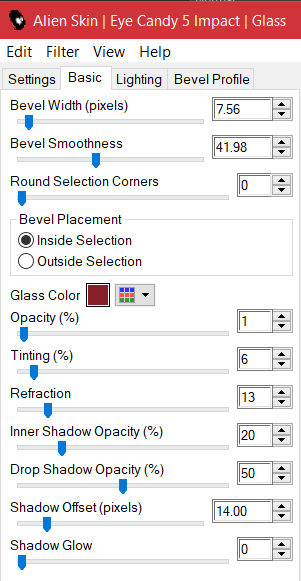
Plugins–Alien Skin Eye Candy 5 Impact – Glass
Preset *©Yedralina_Glass10* oder diese Einstellung
 Auswahl aufheben
Punkt 8
Kopiere *Text MY ALL_yedra*–einfügen auf dein Bild
Plugins–Lokas Software–Aqua
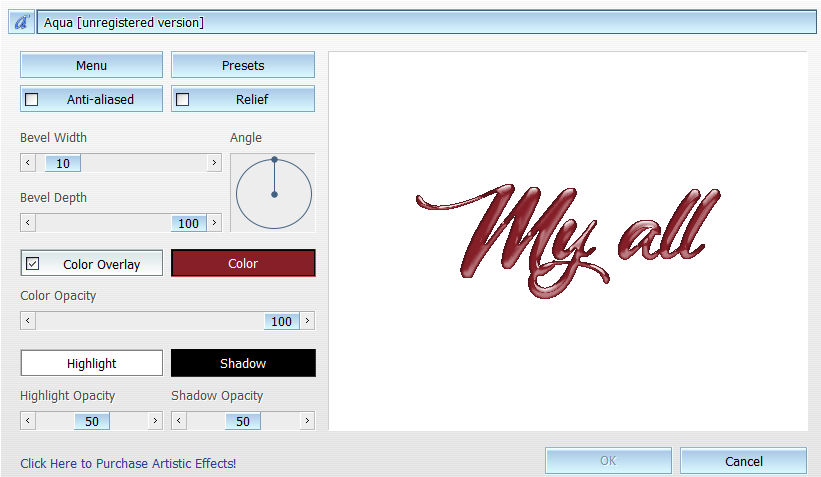 mit Taste K einstellen auf 307 / 662
Schlagschatten wdh. aber Farbe weiß
Ebenen sichtbar zusammenfassen
verkleinere dein Bild auf 1000 Px Breite–scharfzeichnen
setz dein WZ und das Copyright auf Bild
nach unten zusammenfassen
Punkt 9 Animation
Dupliziere dein Bild jetzt 3x,so dass du 4 Bilder hast
stelle die oberen 3 Ebenen unsichtbar und geh auf die unterste Ebene
Auswahl *©Yedralina_Sel09386* laden
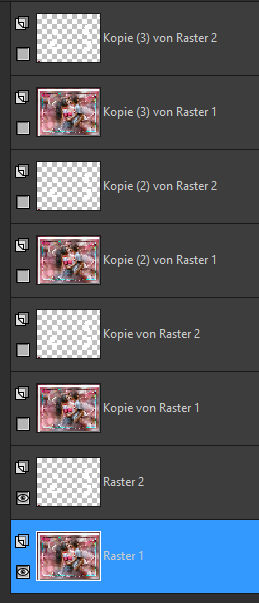
neue Ebene–mit weiß füllen–dupliziere die Ebene 3x
schiebe sie jeweils über deine Bildebene und stelle sie unsichtbar
Punkt 10
Du bist jetzt auf der untersten weißen Herzebene Raster 2
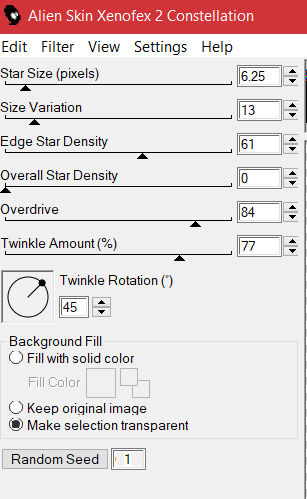
Plugins–Alien Skin Xenofex 2–Constellation
 geh auf die nächste Herzebene
Plugins–Alien Skin Xenofex 2–Constellation mit Klick auf Random
geh auf die nächste Herzebene
Plugins–Alien Skin Xenofex 2–Constellation mit Klick auf Random
geh auf die oberste Herzebene
Plugins–Alien Skin Xenofex 2–Constellation mit Klick auf Random
Punkt 11
Jetzt fasst du immer die Herzebene nach unten mit der
Bildebene zusammen,so dass du jetzt nur noch 4 Ebenen hast
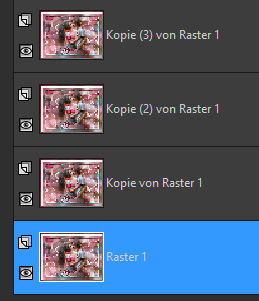 stelle jetzt die obersten 3 Ebenen unsichtbar–alle Ebenen kopieren
öffne deinen Animationsshop–einfügen als neue Animation
zurück in dein PSP–stelle die nächsten Ebene sichtbar
alle Ebenen kopieren–im Anishop einfügen nach dem aktuellen Einzelbild
Punkt 12
Zurück in dein PSP–stelle die nächste Ebenen sichtbar
alle Ebenen kopieren–im Anishop einfügen nach dem aktuellen Einzelbild
zurück in dein PSP–stelle die oberste Ebene sichtbar
alle Ebenen kopieren–im Anishop einfügen nach dem aktuellen Einzelbild
guck dir jetzt deine Animation an und wenn sie dir gefällt,
kannst du sie als gif speichern.