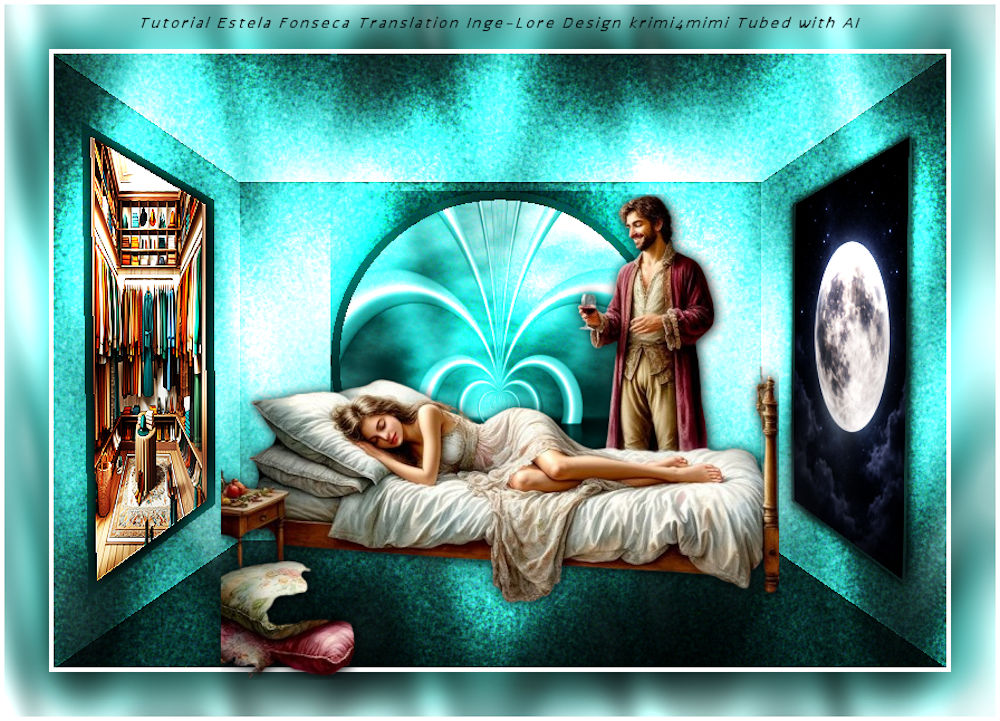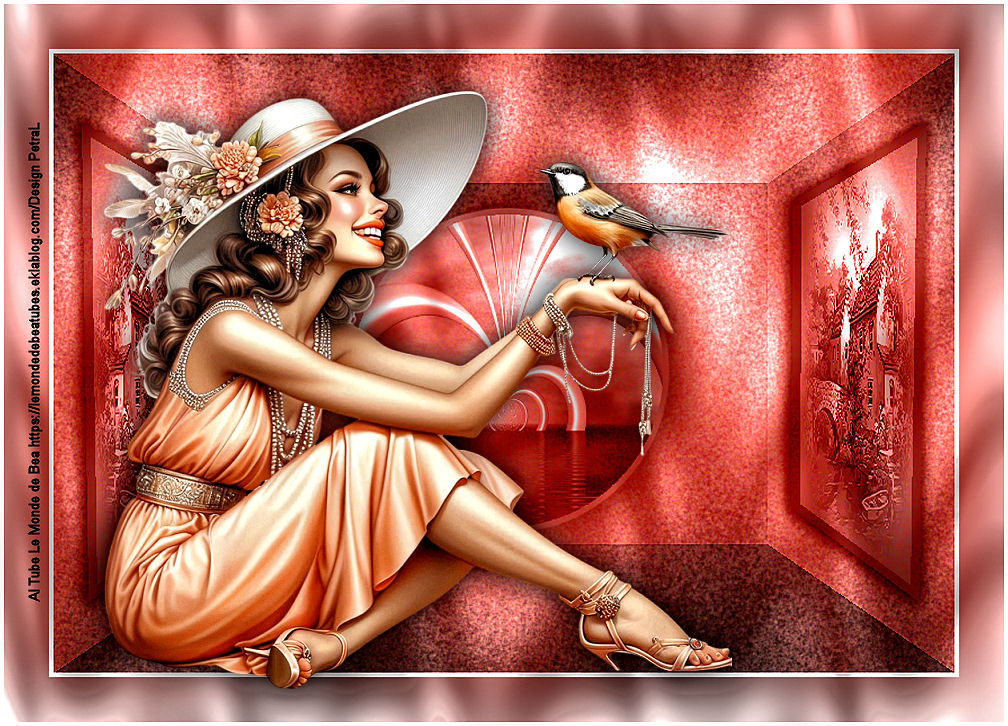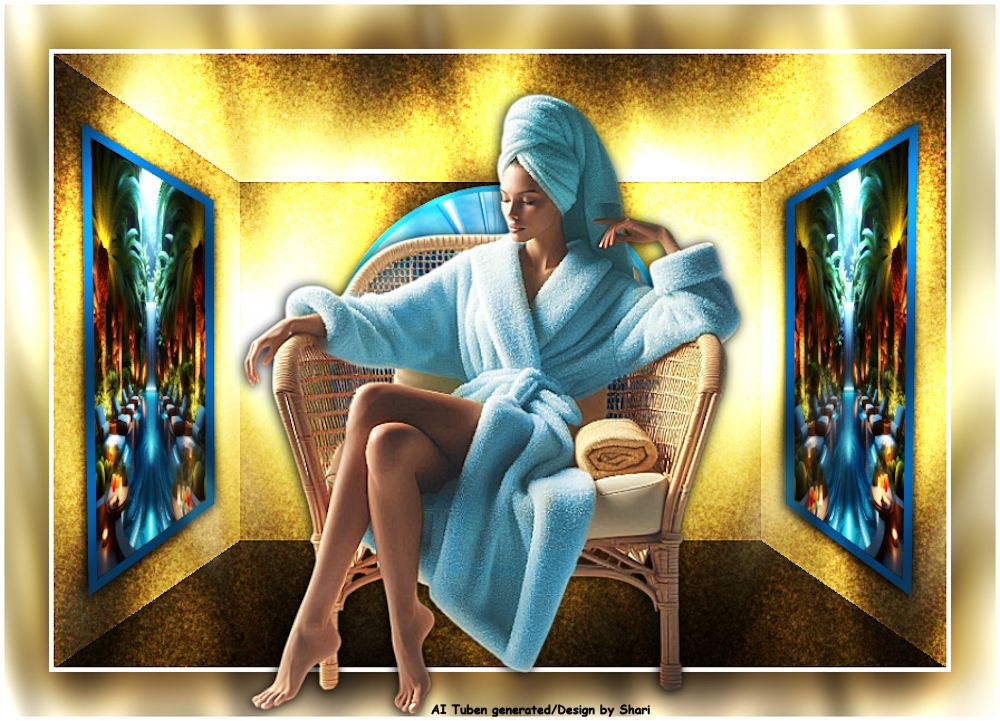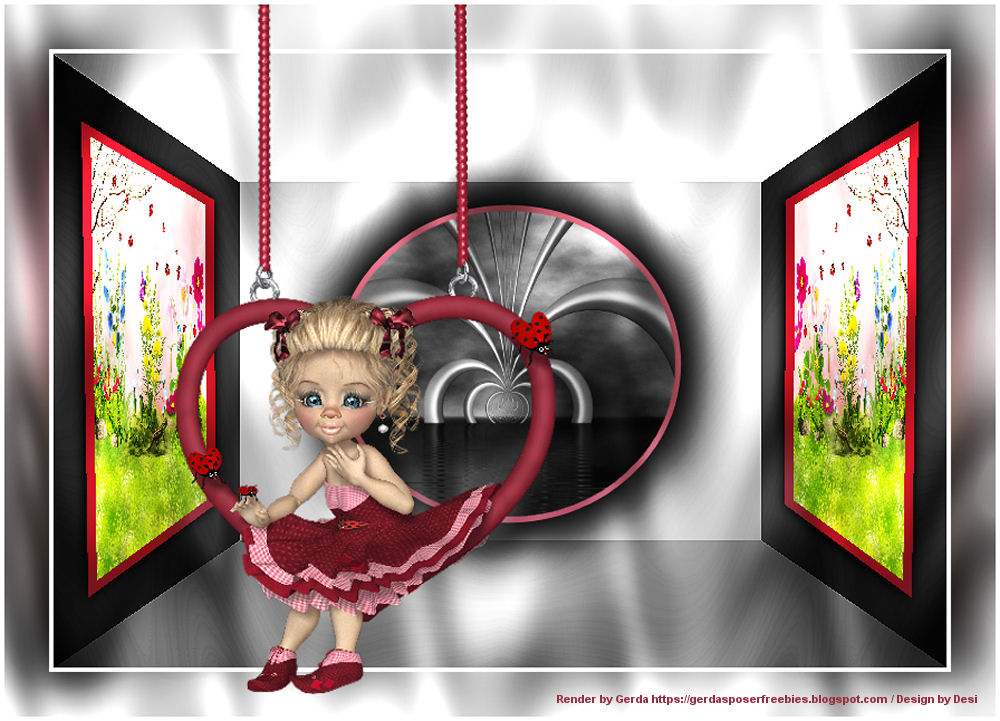
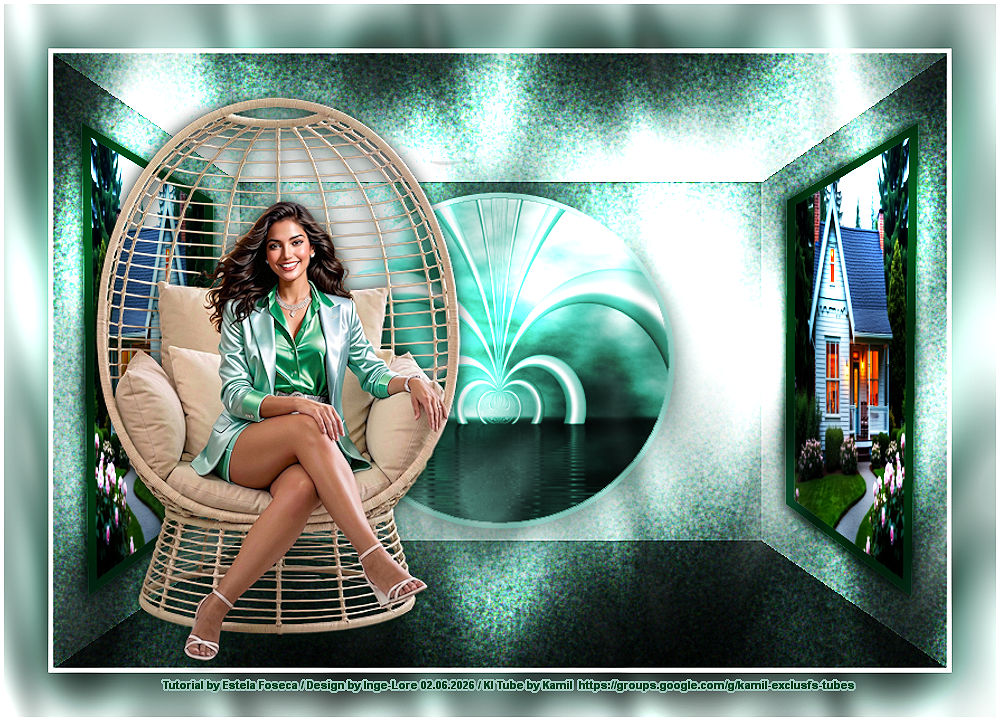
After a Day
Inge-Lore 02.06.2026
 Obrigada, querida Estela, pela sua permissão para traduzir seus belíssimos tutoriais.
Das Copyright des original Tutorials liegt alleine bei Estela
das Copyright der Übersetzung liegt alleine bei mir,Inge-Lore.
Es ist nicht erlaubt,mein Tutorial zu kopieren oder auf
anderen Seiten zum download anzubieten.
Mein Material habe ich aus diversen Tubengruppen.
Das Copyright des Materials liegt alleine beim jeweiligen Künstler.
Sollte ich ein Copyright verletzt haben,sendet mir bitte eine E-Mail.
Ich danke allen Tubern für das schöne Material,
ohne das es solche schönen Bilder gar nicht geben würde.
Ich habe das Tutorial mit PSP 2020 gebastelt,
aber es sollte auch mit allen anderen Varianten zu basteln gehen.
*****************************************************
Hier werden meine Tutoriale getestet
 ****************************************************
Graphics Plus–Cross Shadow
Graphic Plus–Buttom Belever III
Nik Software–Color Efex Pro 3
Filters Factory Gallery A–Pool Shadow
****************************************************
Personentube
****************************************************
Weil man bei den neuen PSP Versionen nicht mehr so einfach spiegeln kann,
Mach es dir auch einfach und installiere dir die Skripte !!
****************************************
andernfalls schreibe ich es dazu.
***************************************
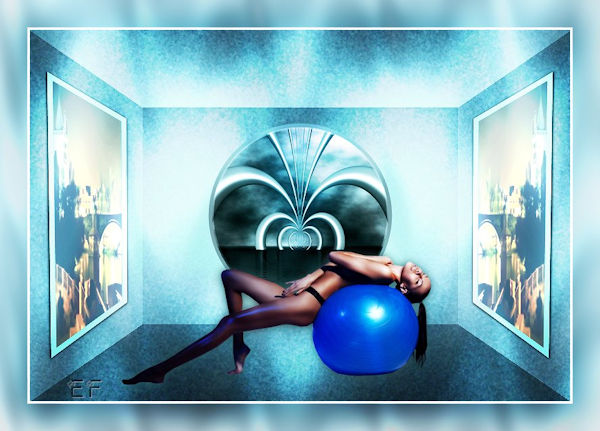
Das Originaltutorial,klick einfach aufs Bild
 .
.
.
.
Punkt 1
Schiebe die Selection in den Auswahlordner.
Such dir aus deinen Tuben eine helle und dunkle Farbe.
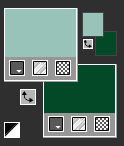 Öffne ein neues Blatt 800 x 550 Px–mit der hellen Farbe füllen
Plugins–Graphic Plus–Cross Shadow alles auf 50 stellen
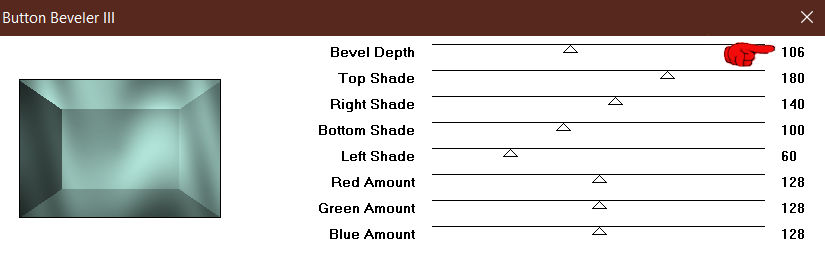
Plugins–Graphic Plus–Buttom Belever III
 Reflexionseffekte–Spiegelrotation Standard
Punkt 2
Stelle deine helle Farbe bei der VG Farbe
bei der HG Farbe auf weiß stellen
aktiviere das Formenwerkzeug 
mit dieser Einstellung

 ziehe mittig einen Kreis auf
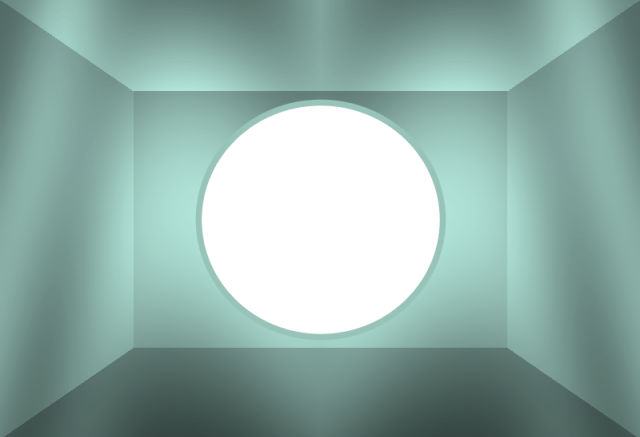 in Rasterebene umwandeln
Punkt 3
Objekte–Ausrichten–Leinwandmitte
klicke mit dem Zauberstab in die Mitte–Löschtaste
Auswahl ändern–vergrößern um 2 Px
kopiere *Narah_Abstract039*–einfügen in die Auswahl
Mischmodus Luminanz (V) oder Überzug oder kolorieren
Auswahl aufheben
Schlagschatten 0/0/100/100
Punkt 4
Auswahl–Auswahl laden/speichern–Auswahl aus Datei laden
Auswahl *Sel-afteraday-EF* laden
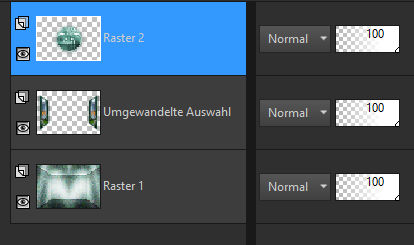
geh auf Raster 1–in Ebene umwandeln
neue Ebene–mit der dunklen Farbe füllen
Auswahl ändern–verkleinern um 8 Px–Löschtaste
kopiere dein Hintergrundbild–einfügen in die Auswahl
Auswahl aufheben
Punkt 5
Ebene nach unten zusammenfassen–duplizieren
vertikal spiegeln–nach unten zusammenfassen
Schlagschatten 1/-1/100/15
geh auf Raster 1
Plugins–Nik Software–Color Efex Pro 3
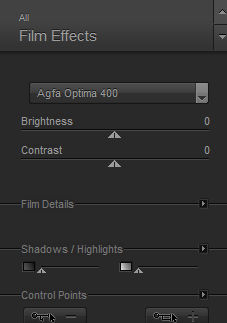 Einstellen–Fotokorrektur in einem Schritt
Punkt 7
Rand hinzufügen–4 Px weiß
Auswahl alles–kopieren
Rand hinzufügen–40 Px weiß
Auswahl umkehren–einfügen in die Auswahl
Einstellen–Unschärfe–Gaußsche Unschärfe mit 30
Auswahl aufheben
Punkt 8
Ebene duplizieren
Plugins–Filters Factory Gallery A–Pool Shadow
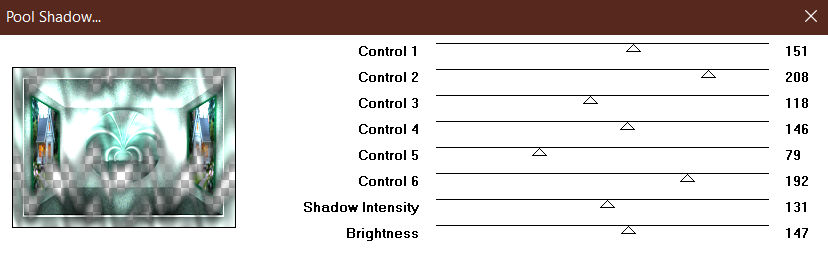 Mischmodus Überzug
kopiere deine Personentube–einfügen auf dein Bild
passe die Größe an–scharfzeichnen
Schlagschatten wdh
Punkt 9
Rand hinzufügen–4 Px weiß
vergrößere dein Bild auf 1000 Px Breite
setz dein WZ und das Copyright aufs Bild
zusammenfassen und als jpg speichern.