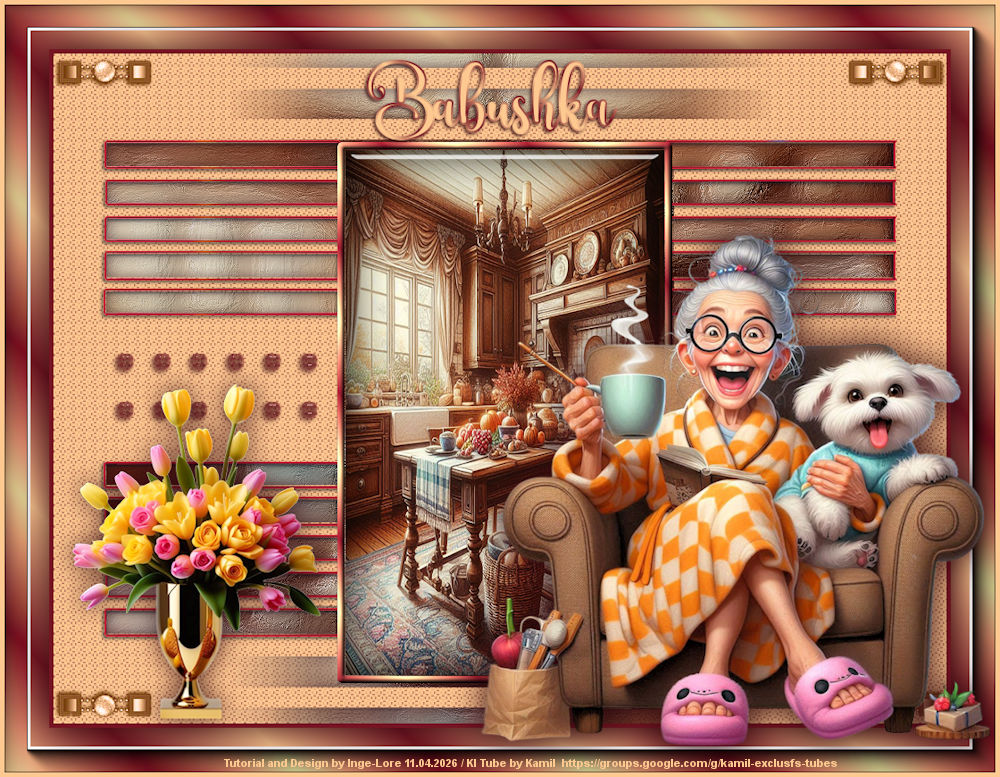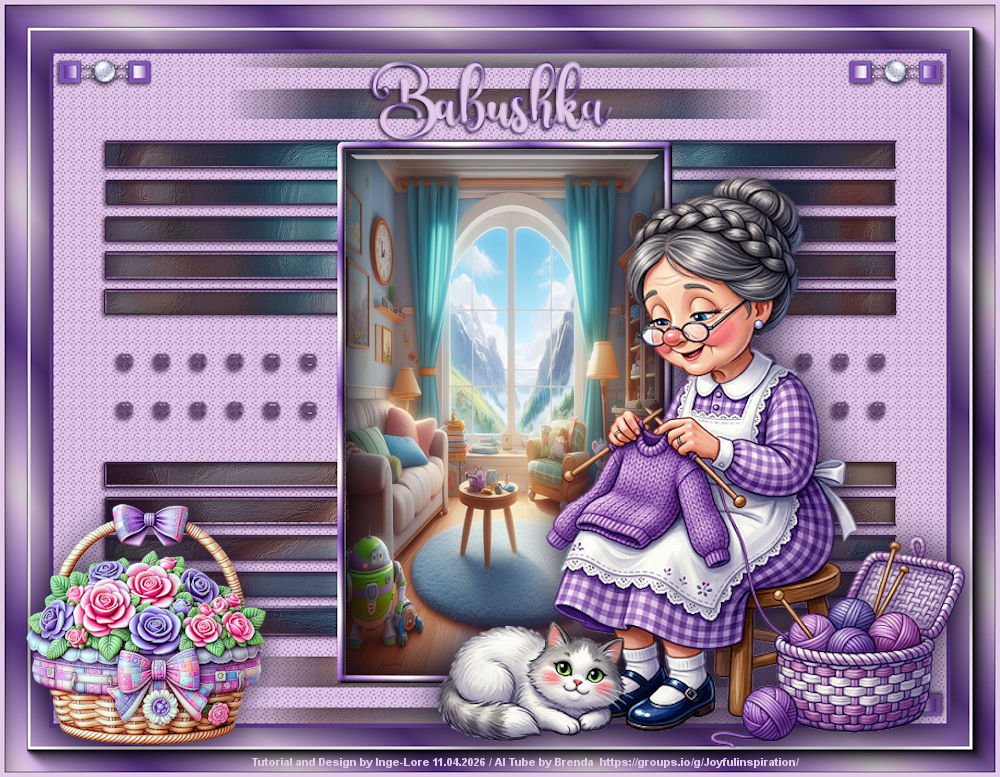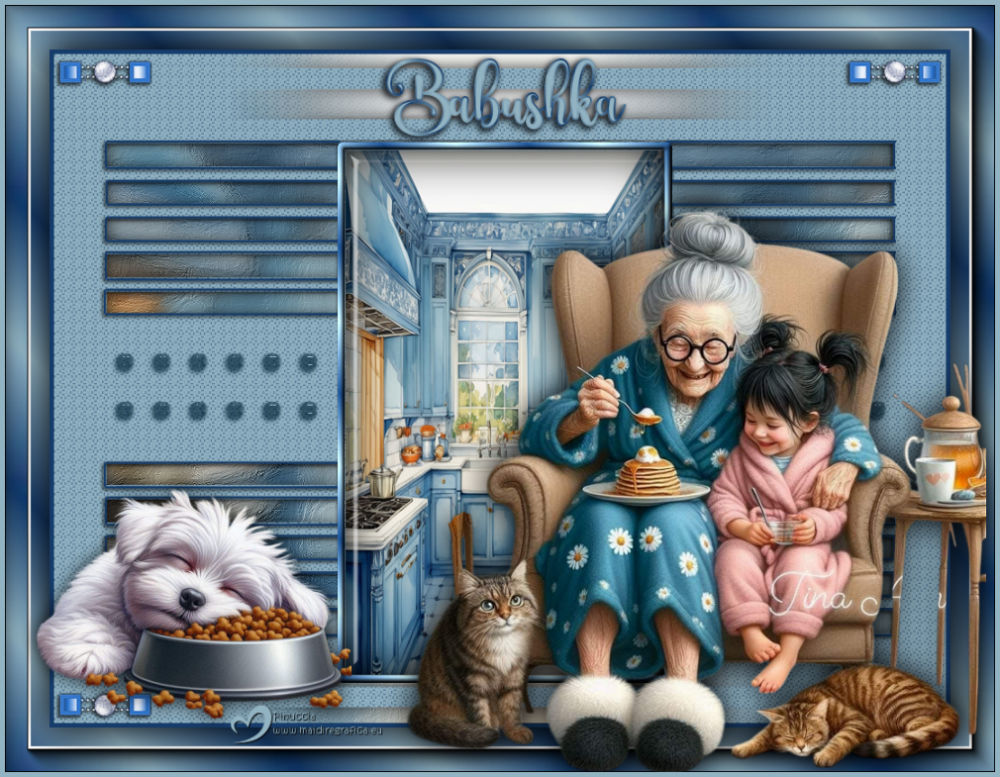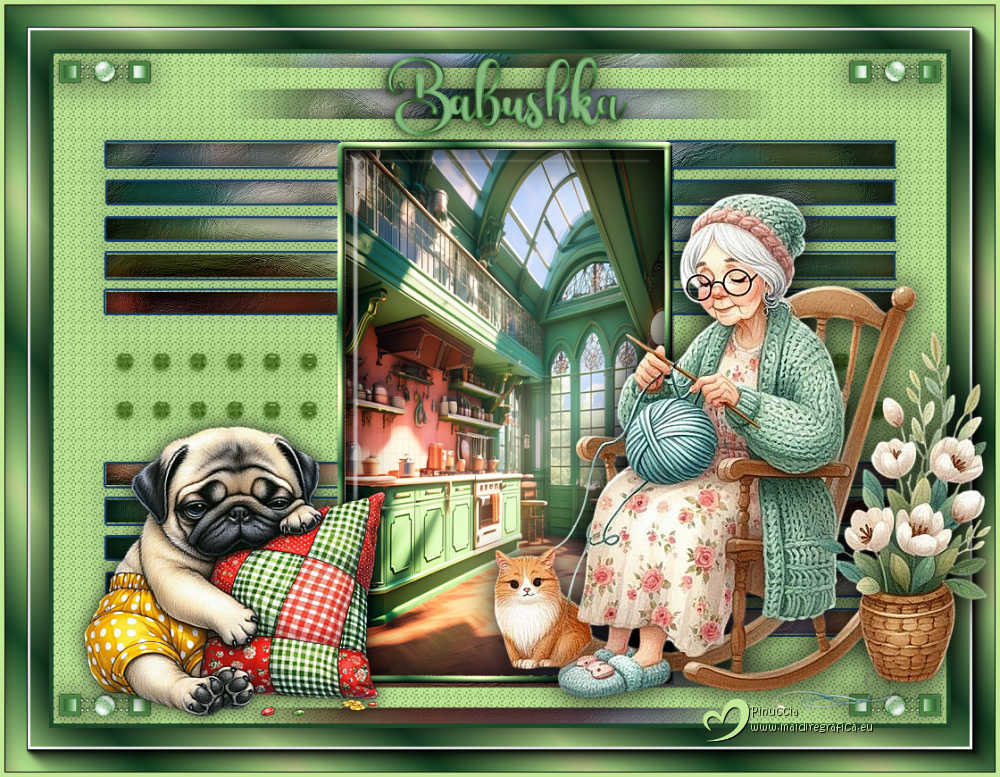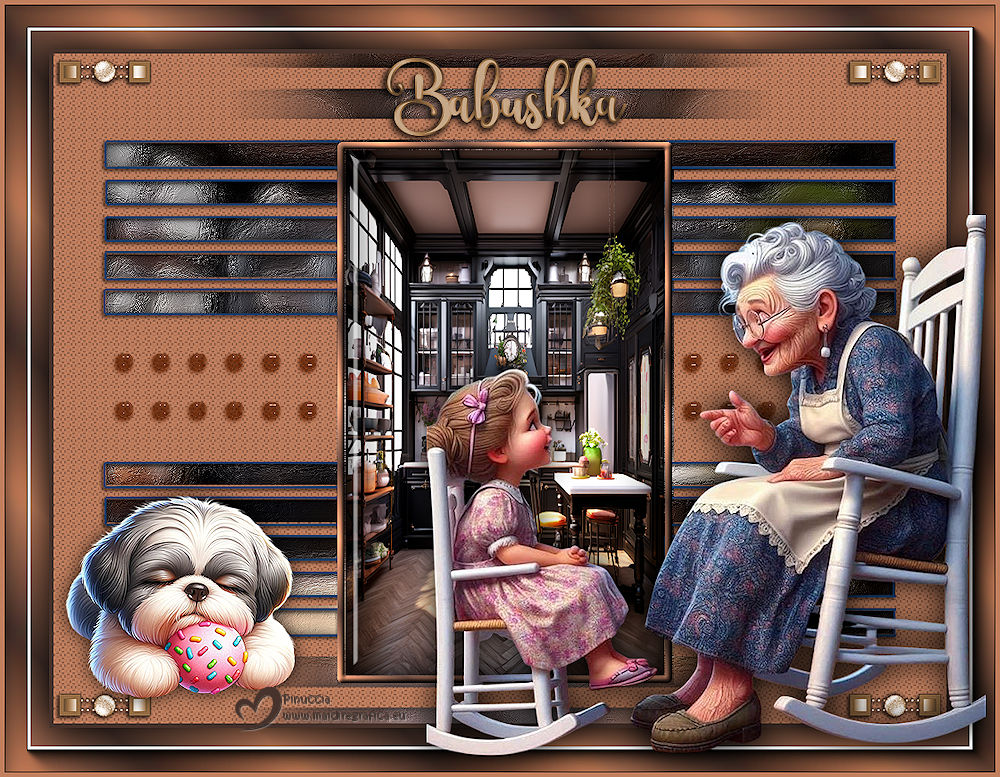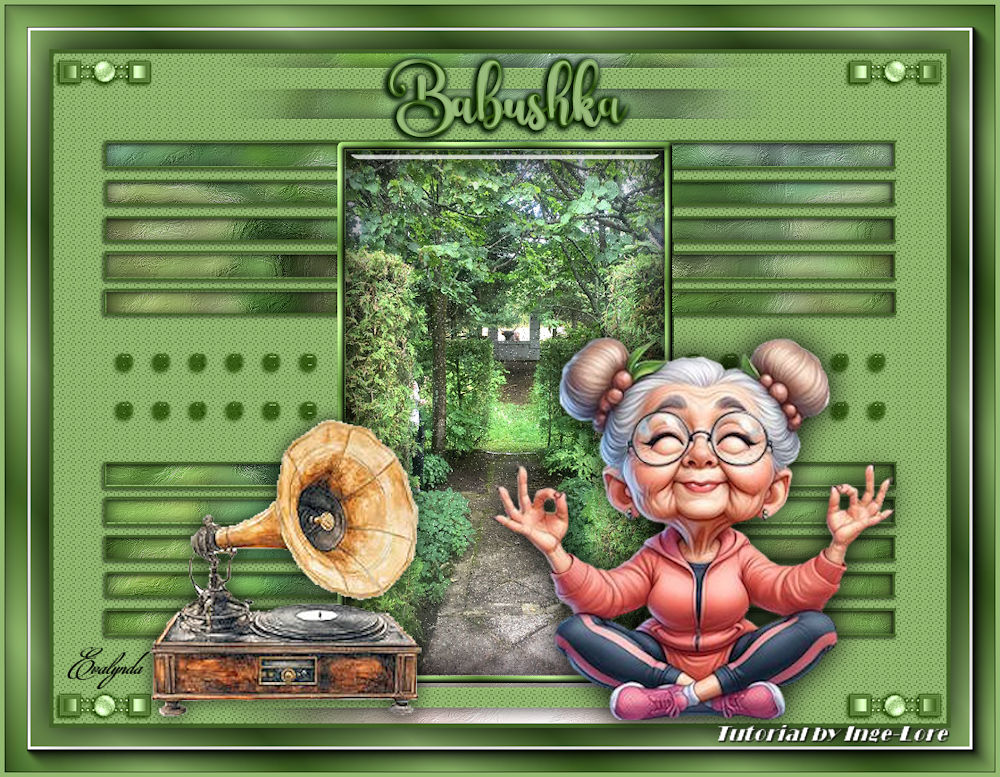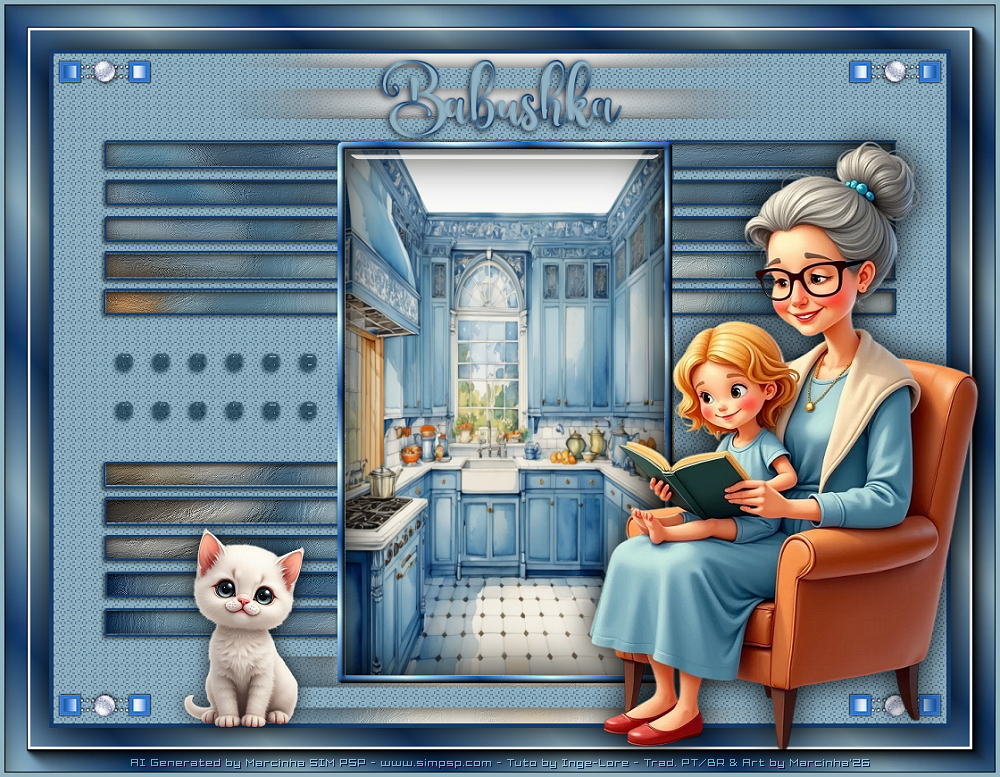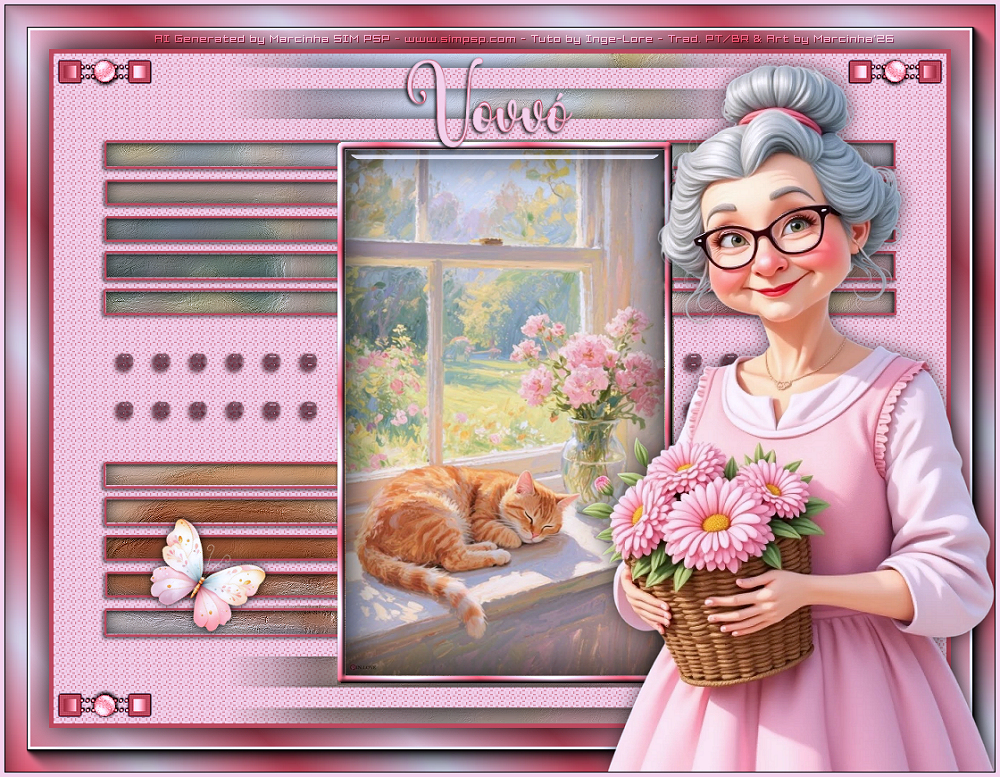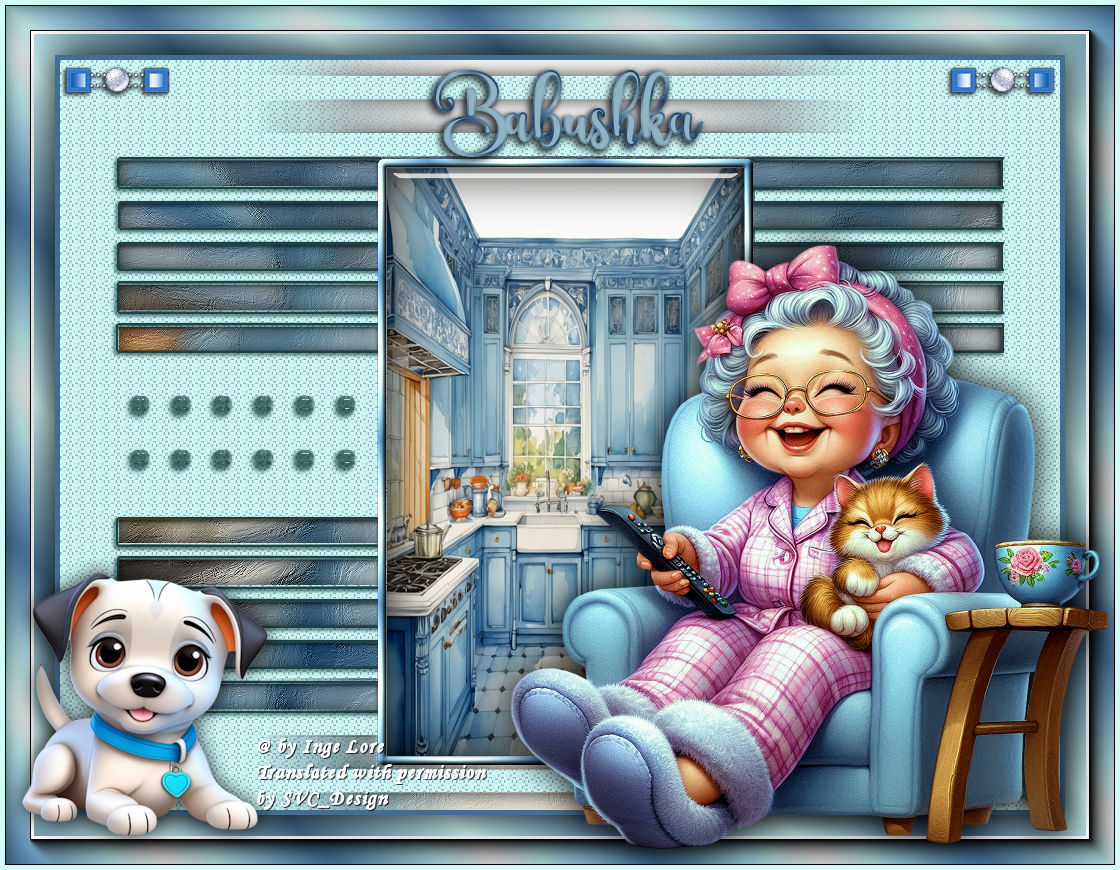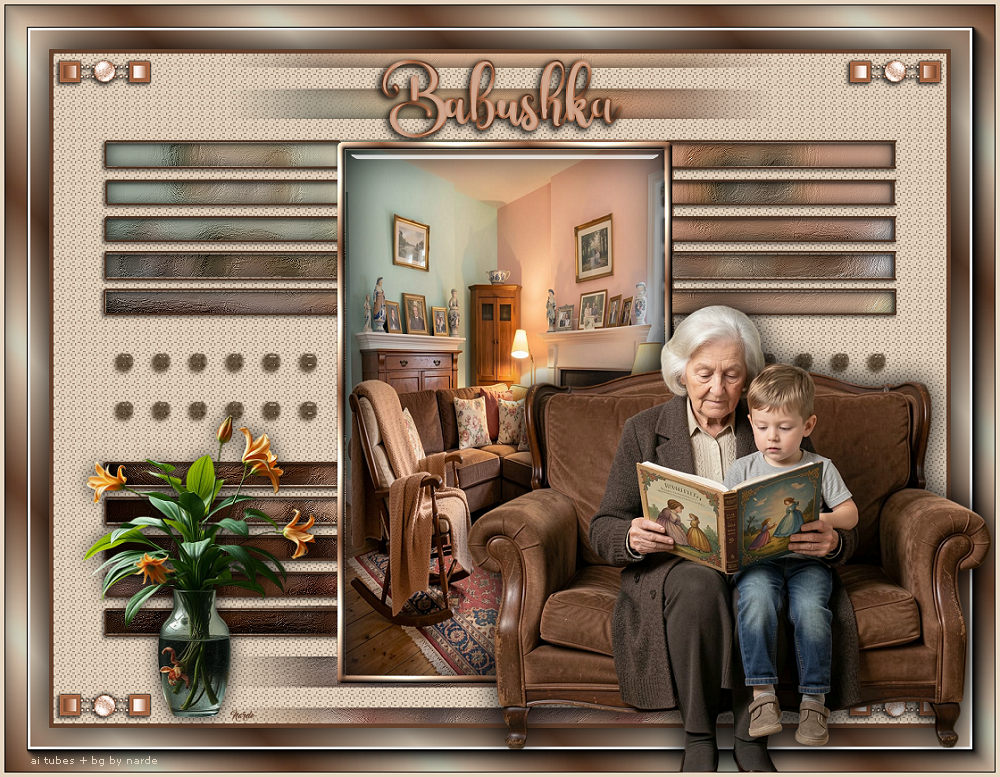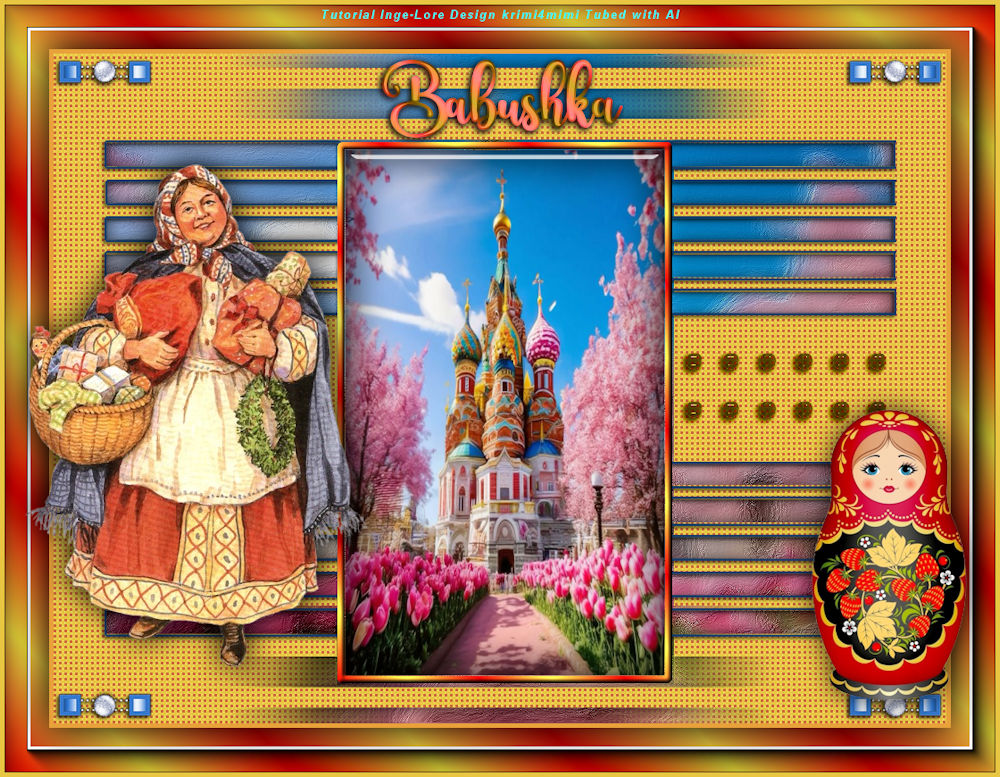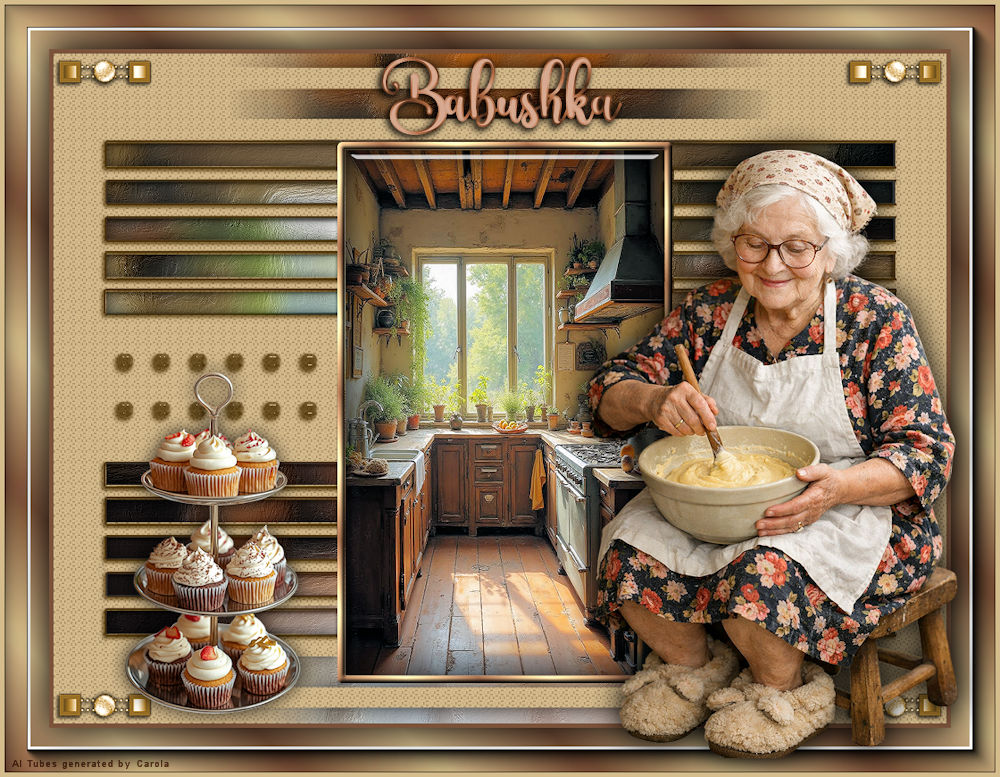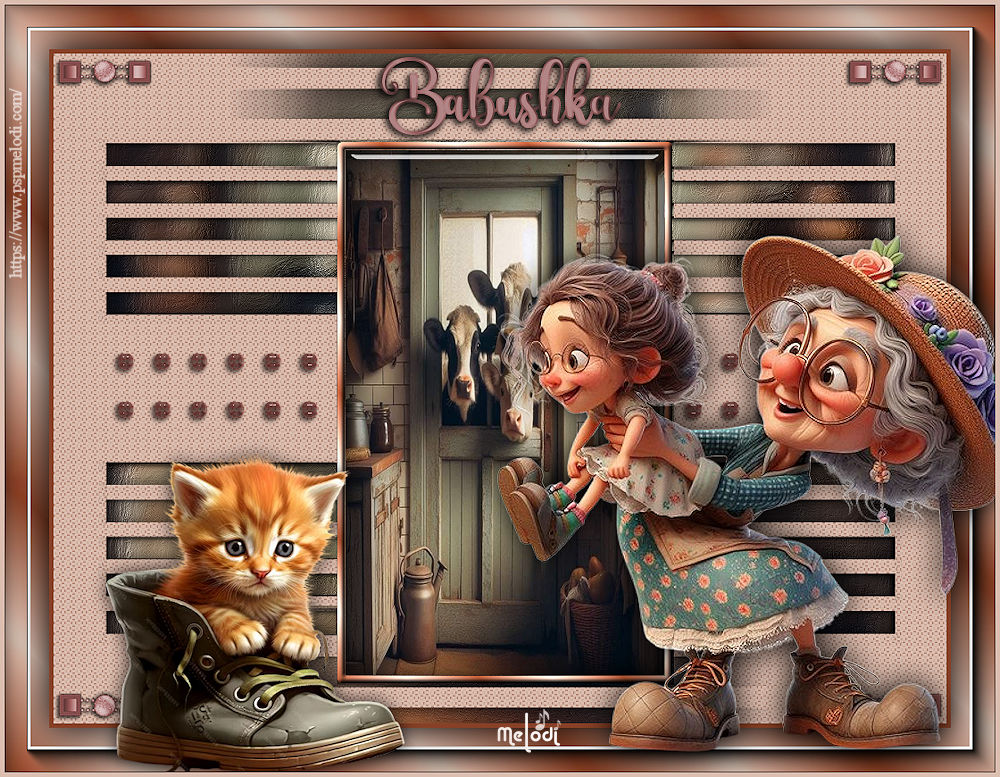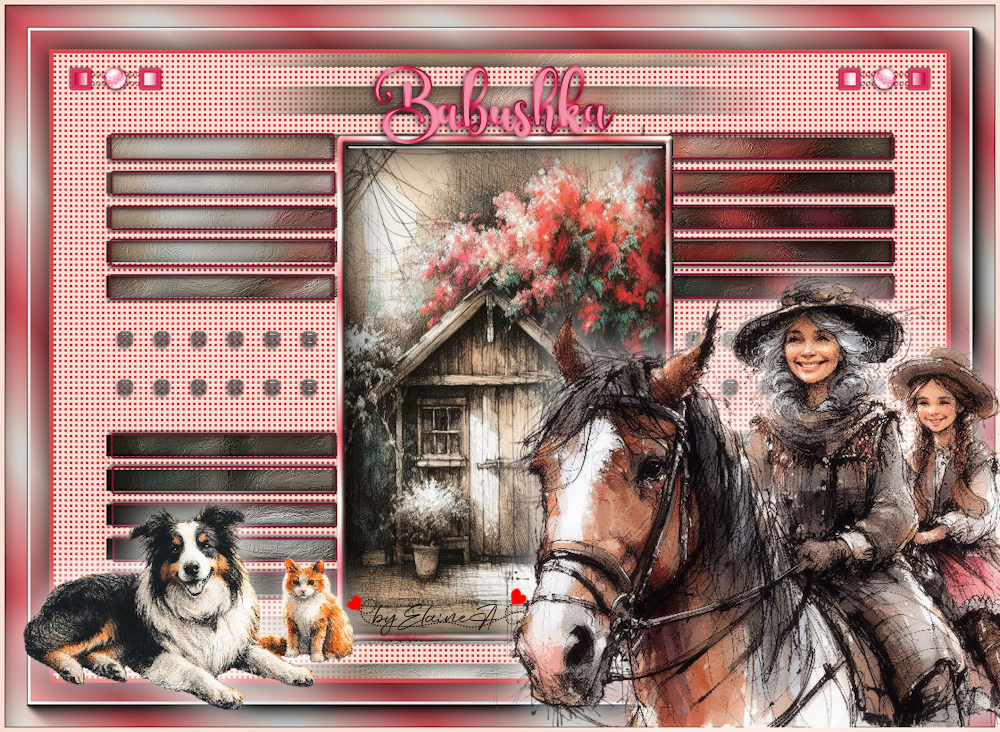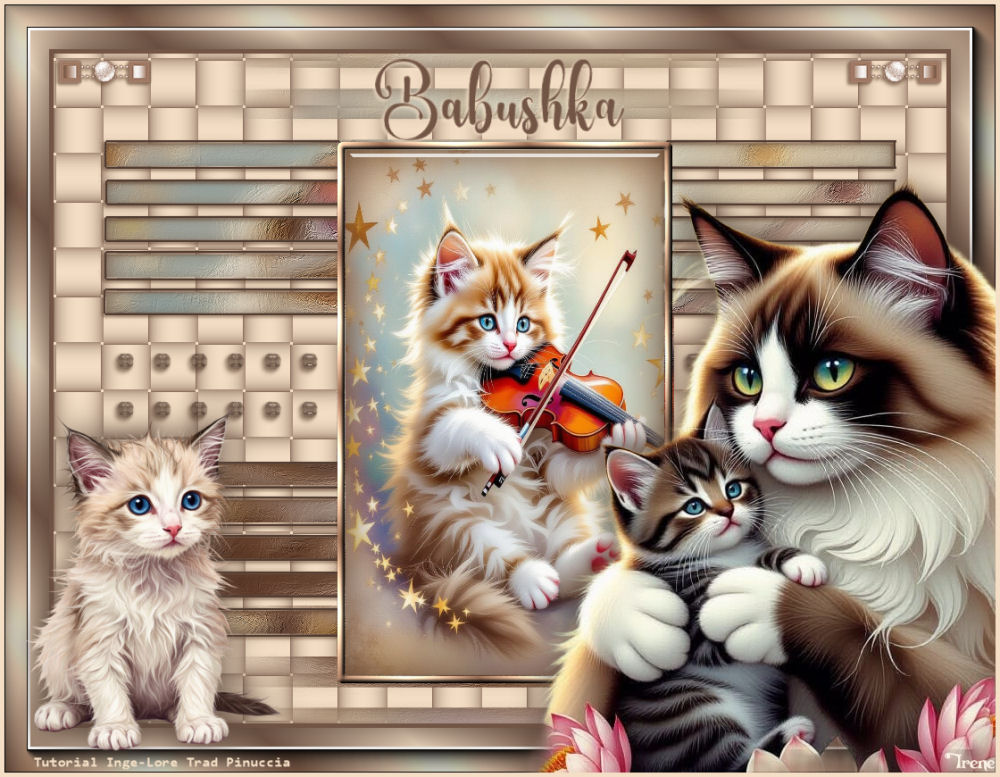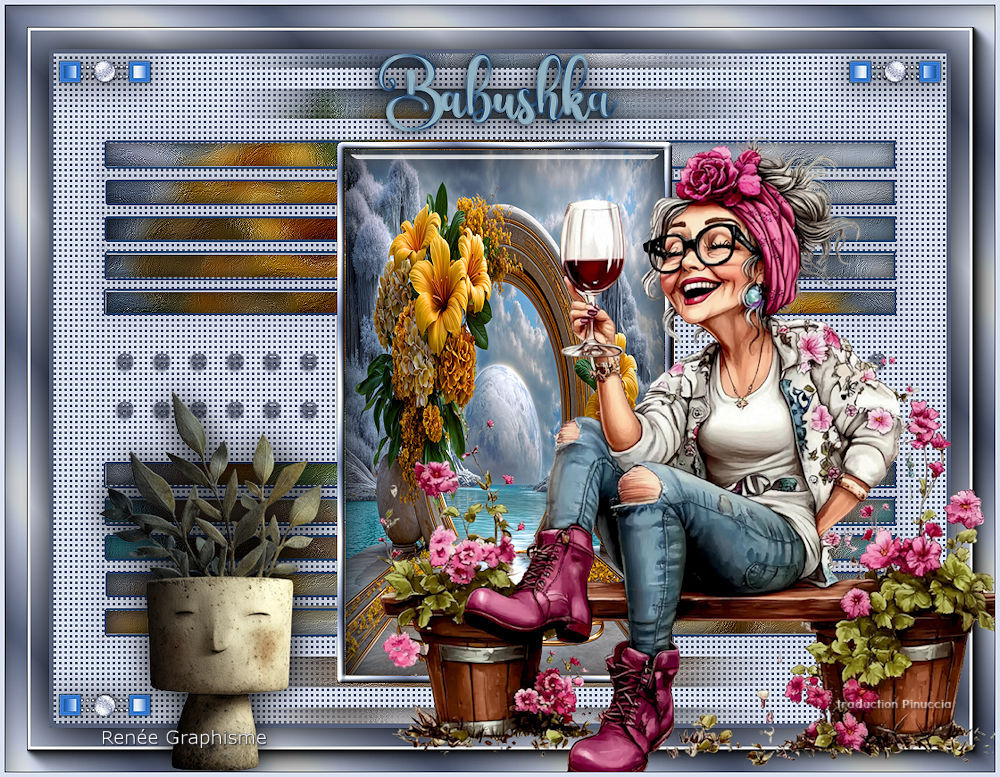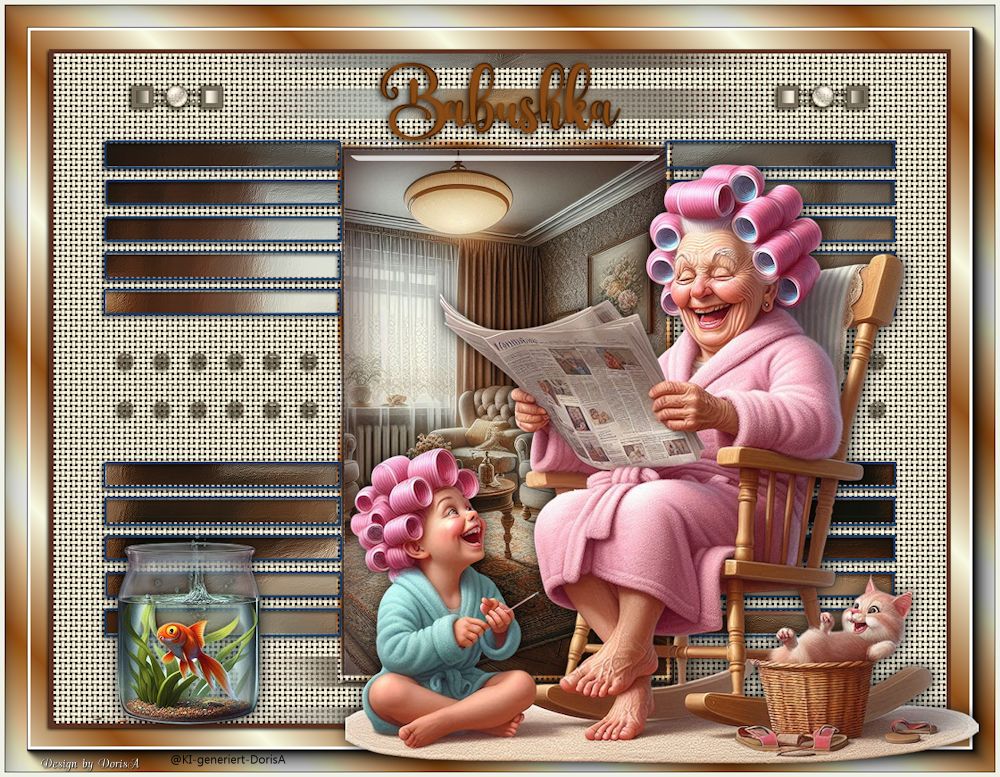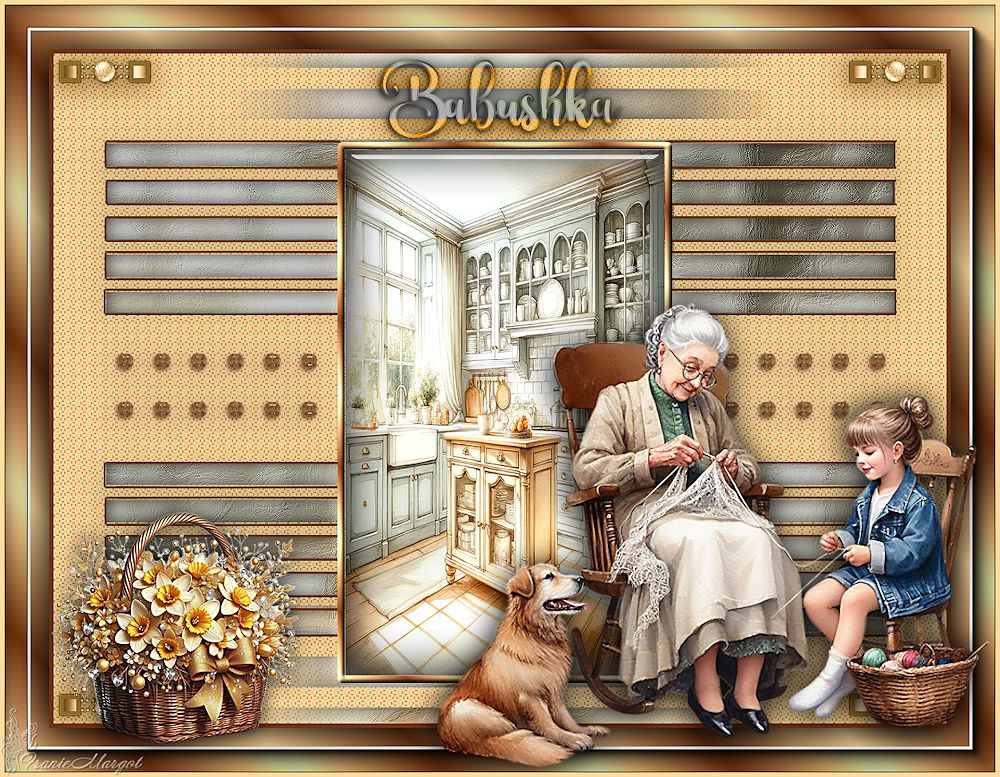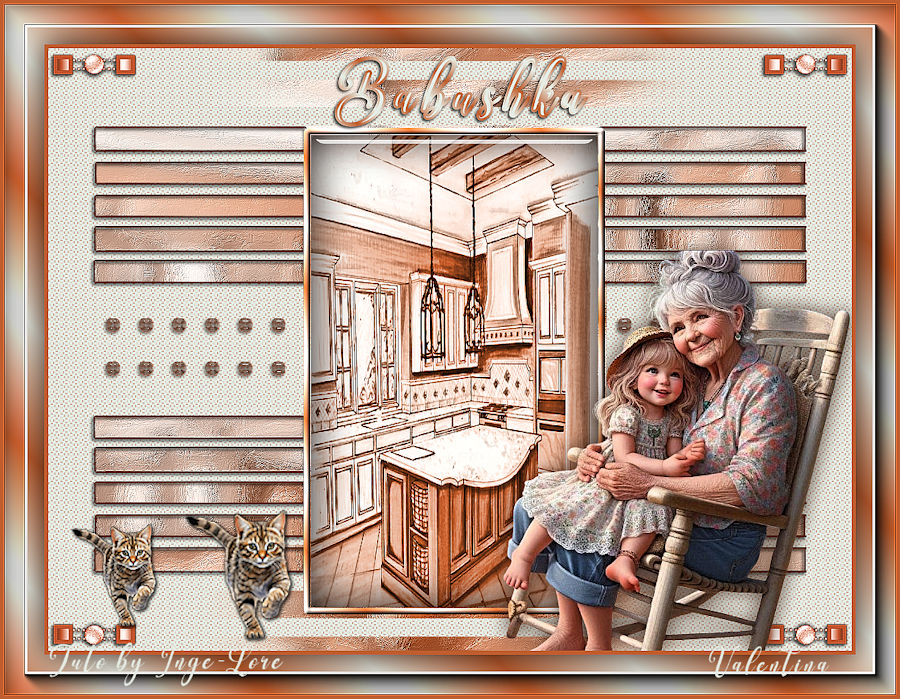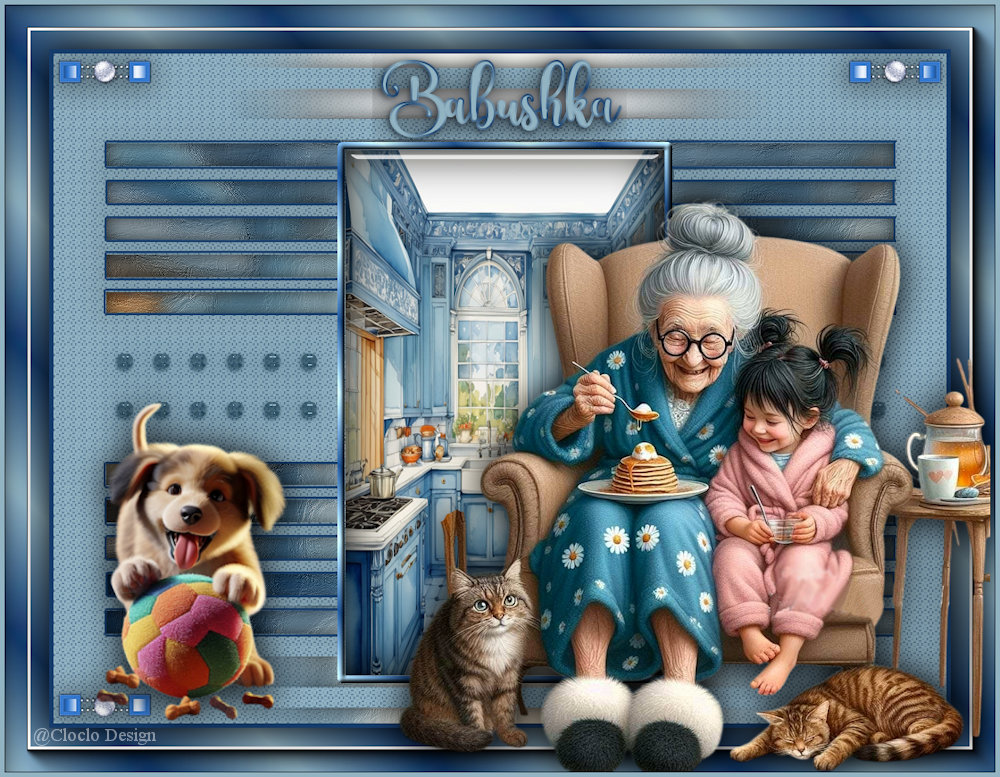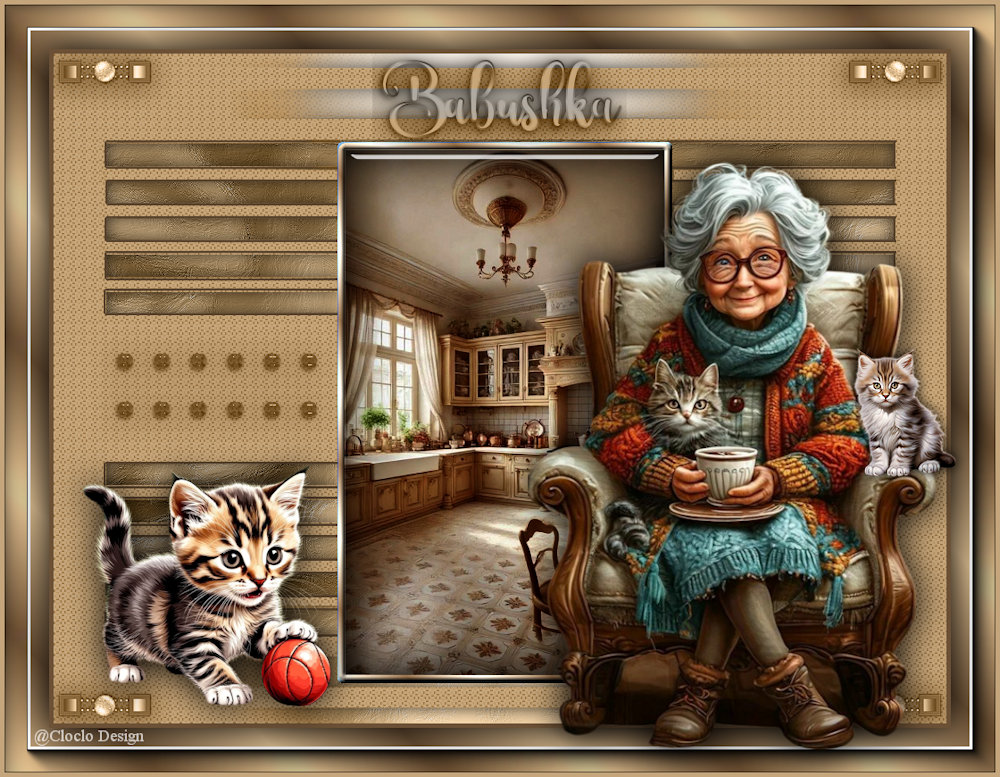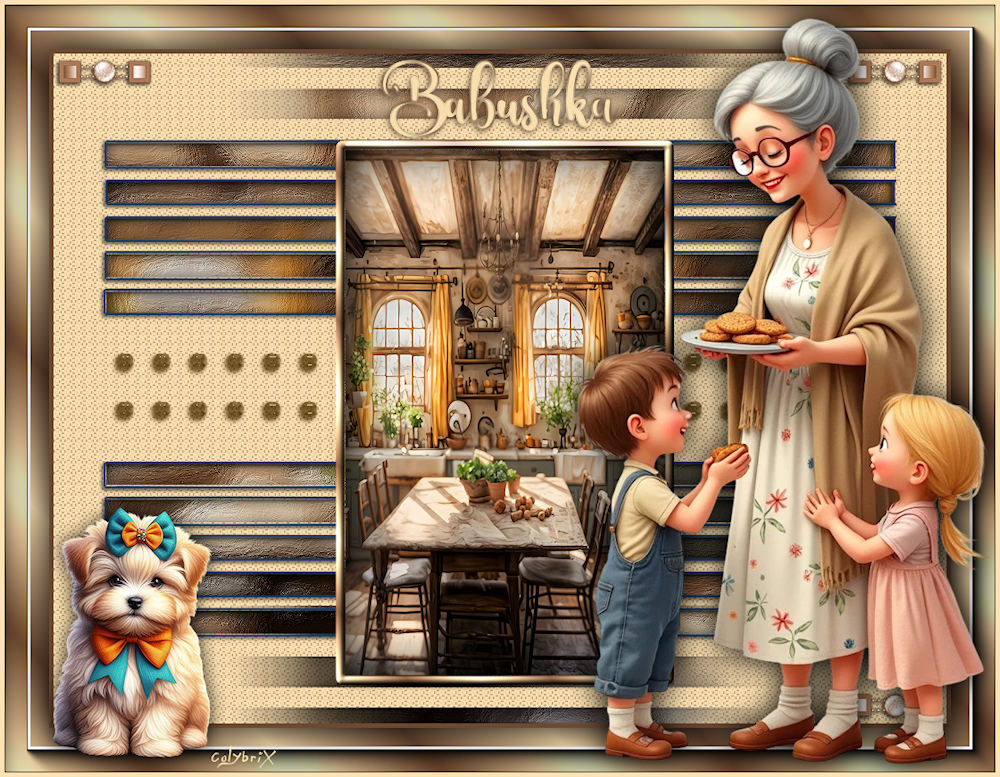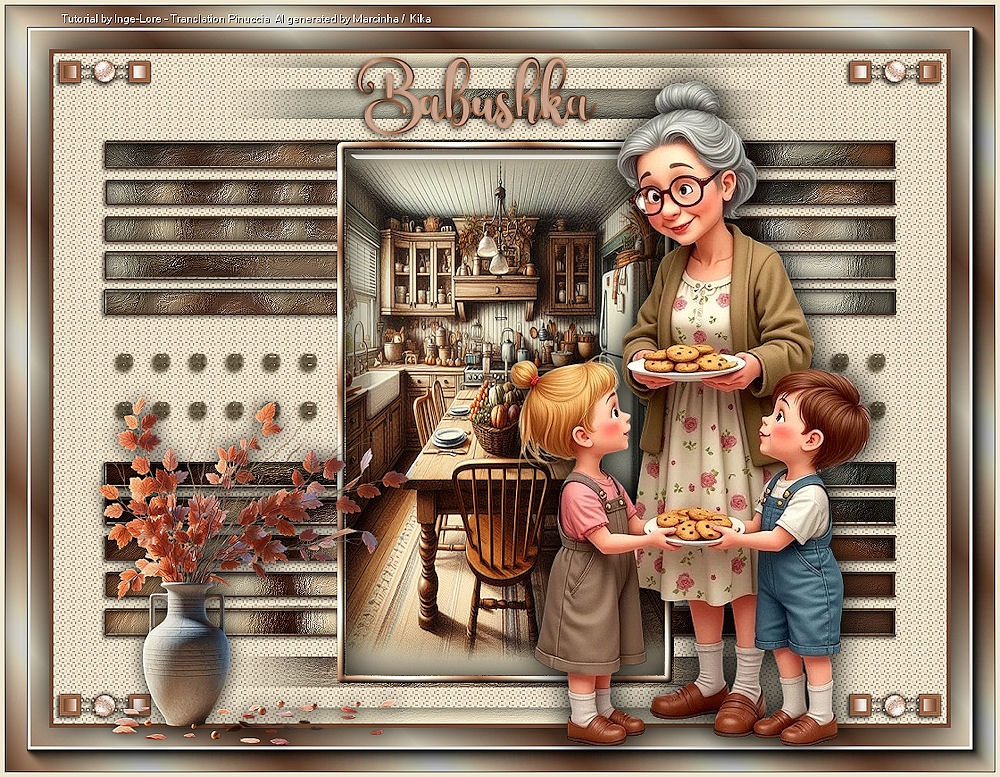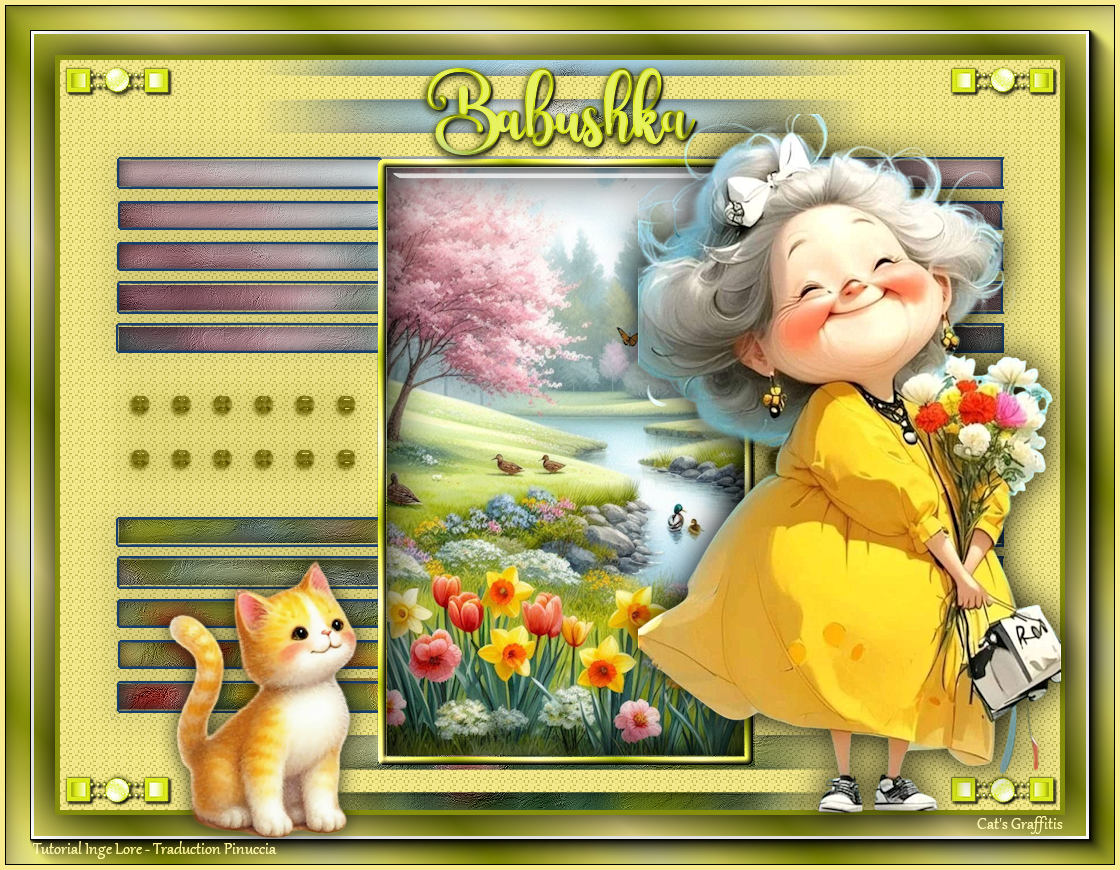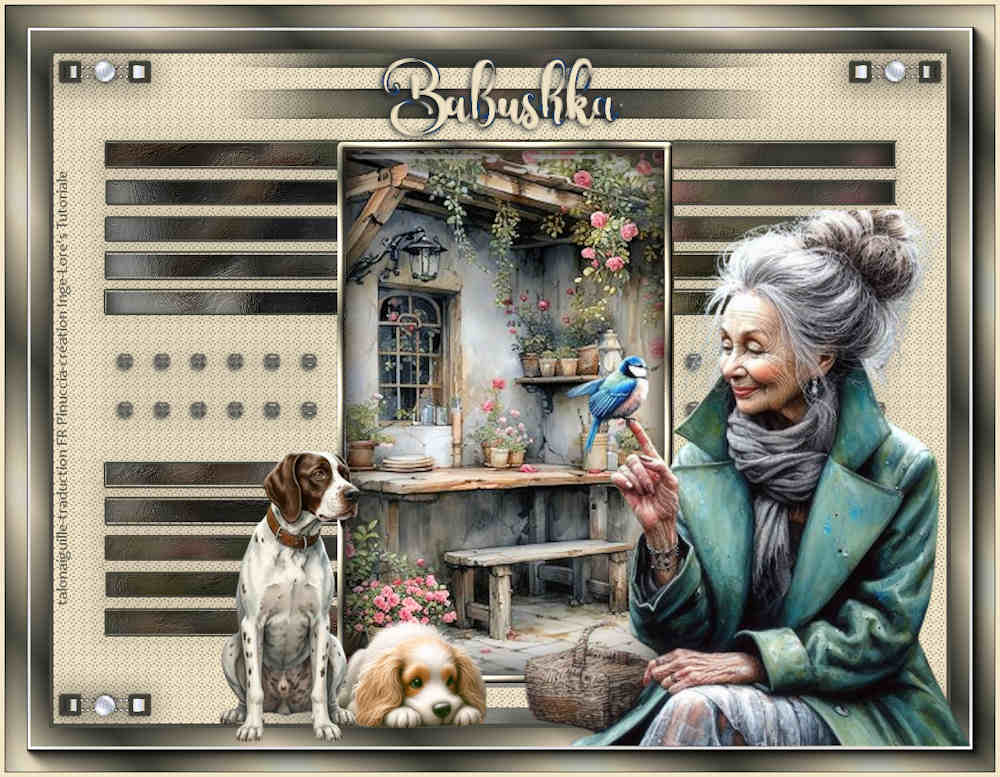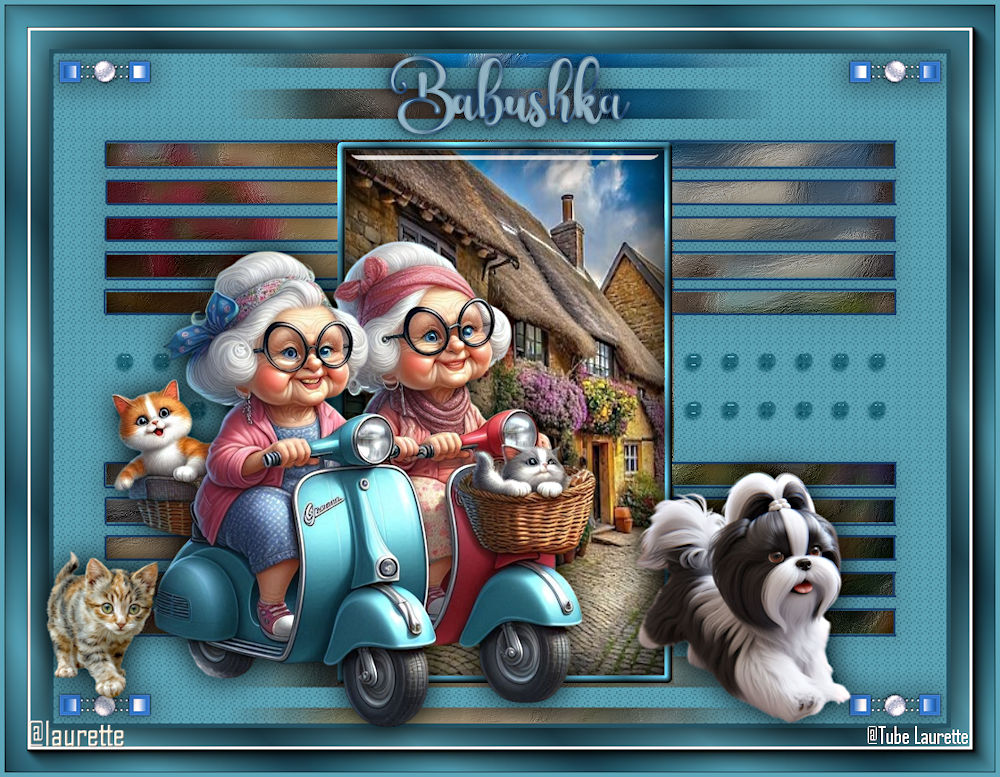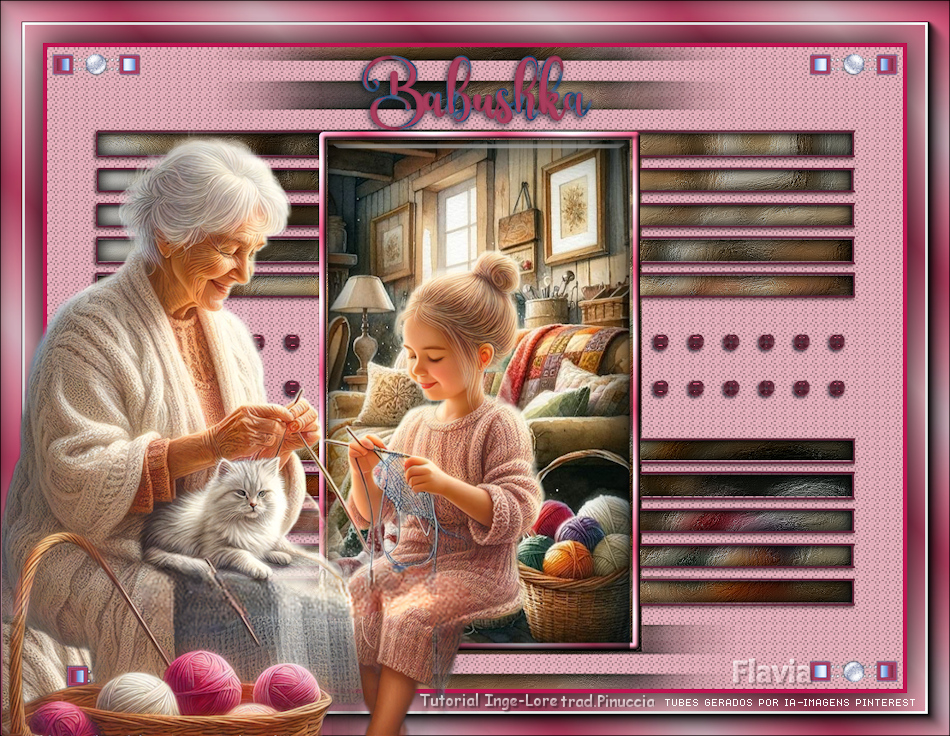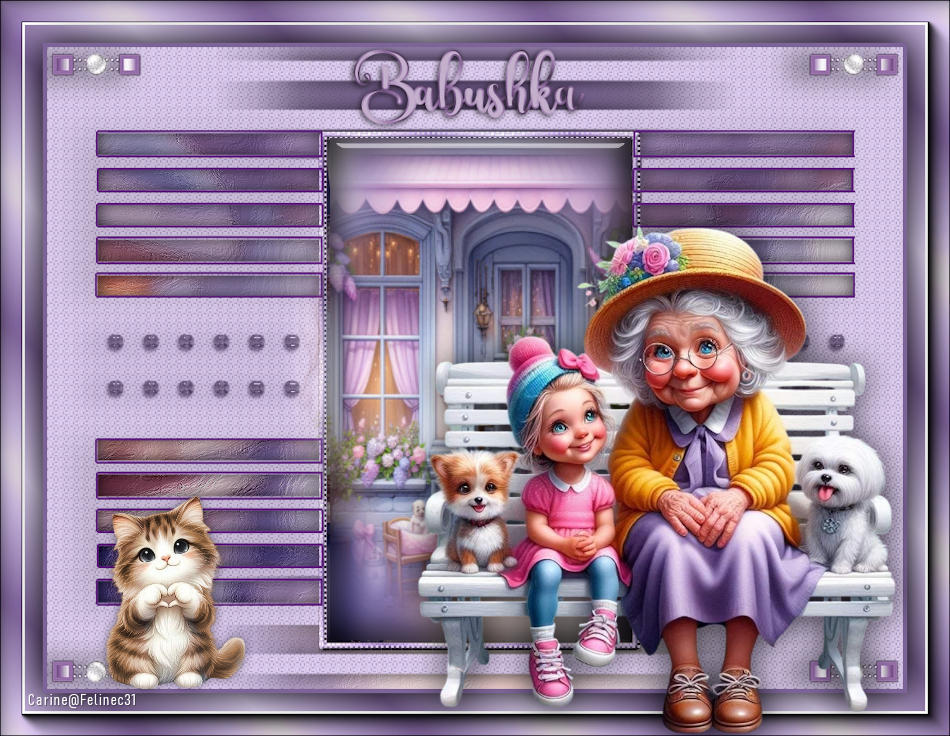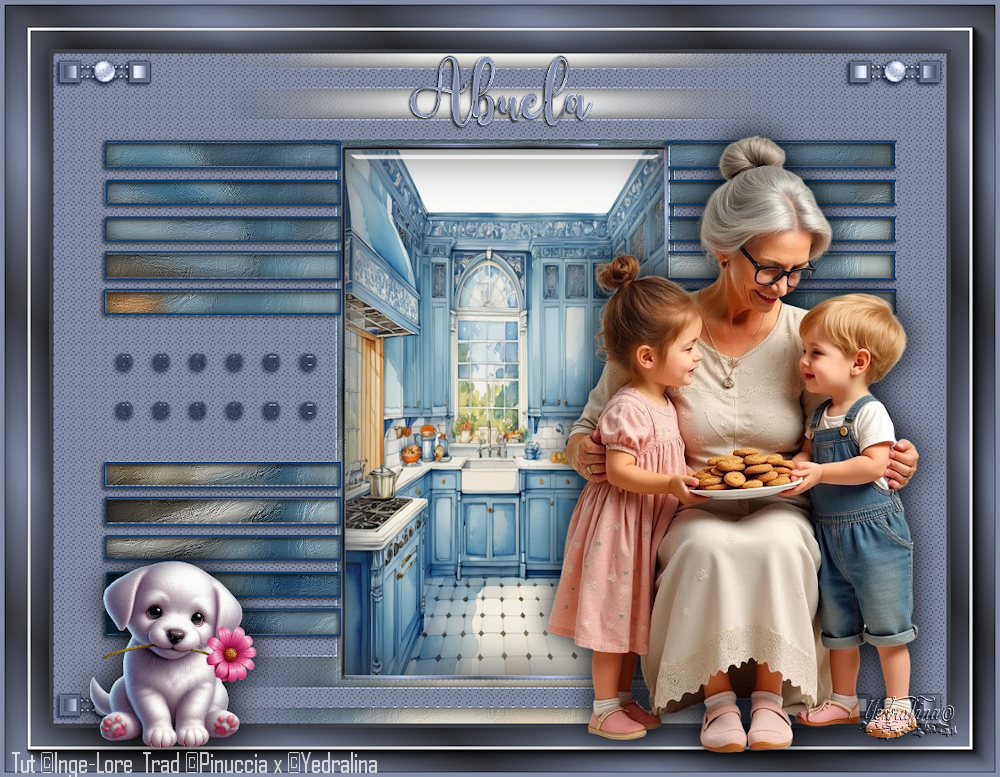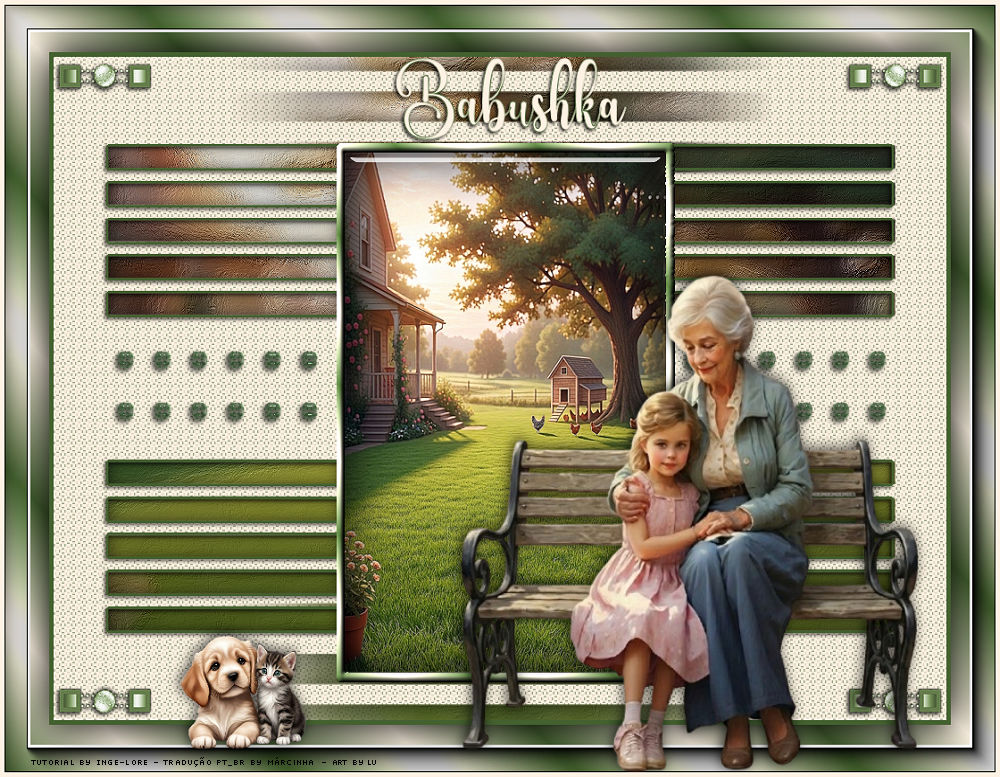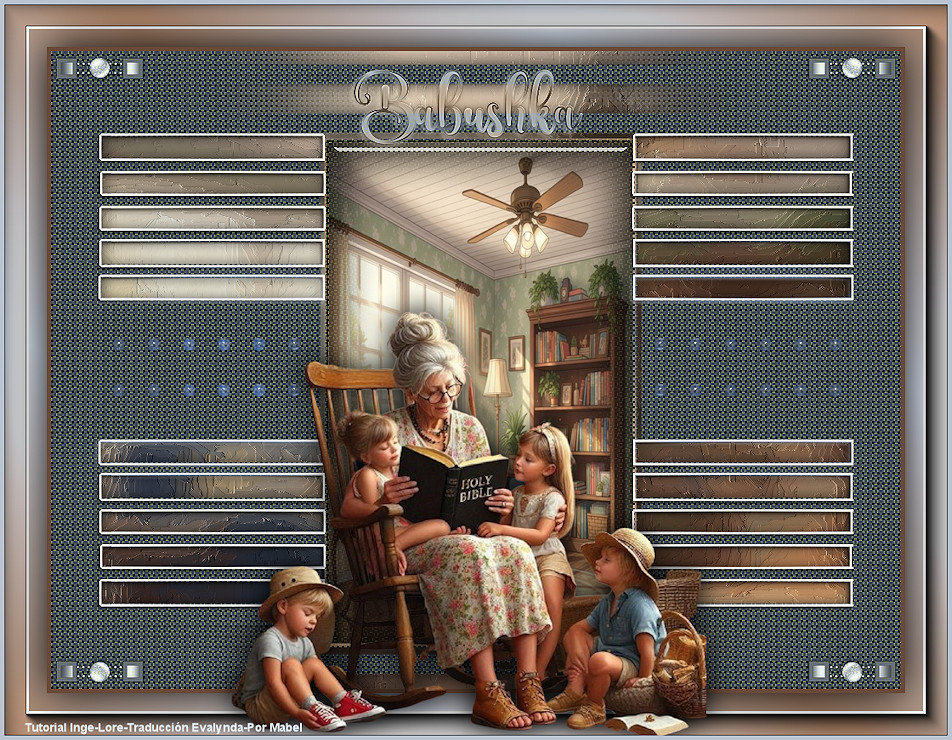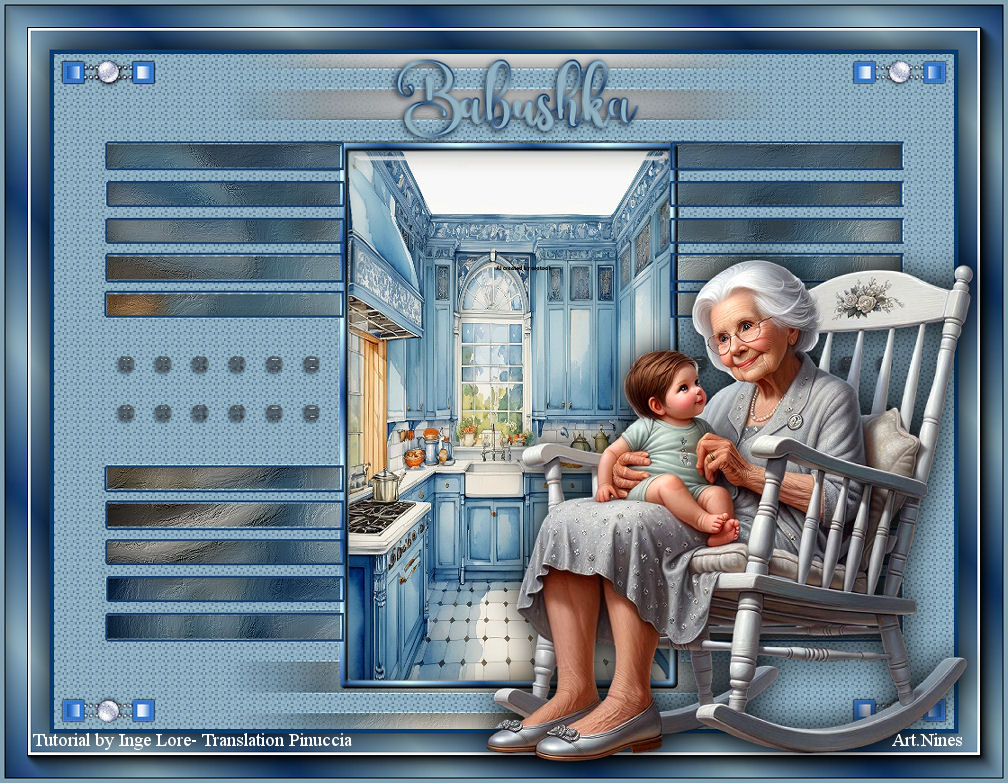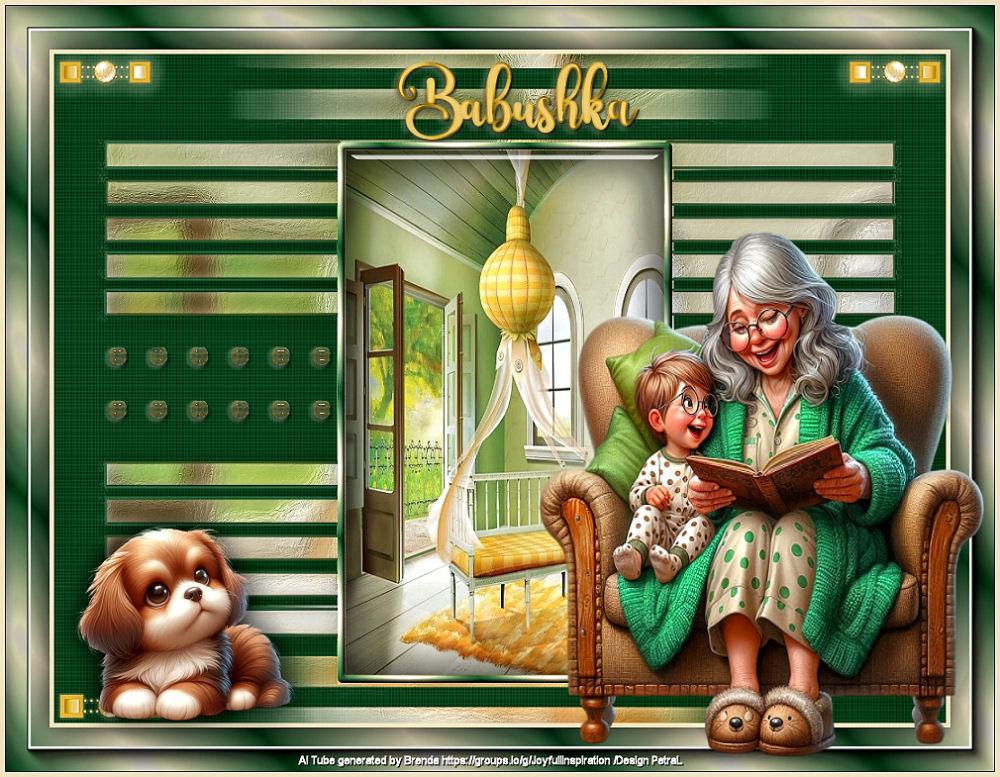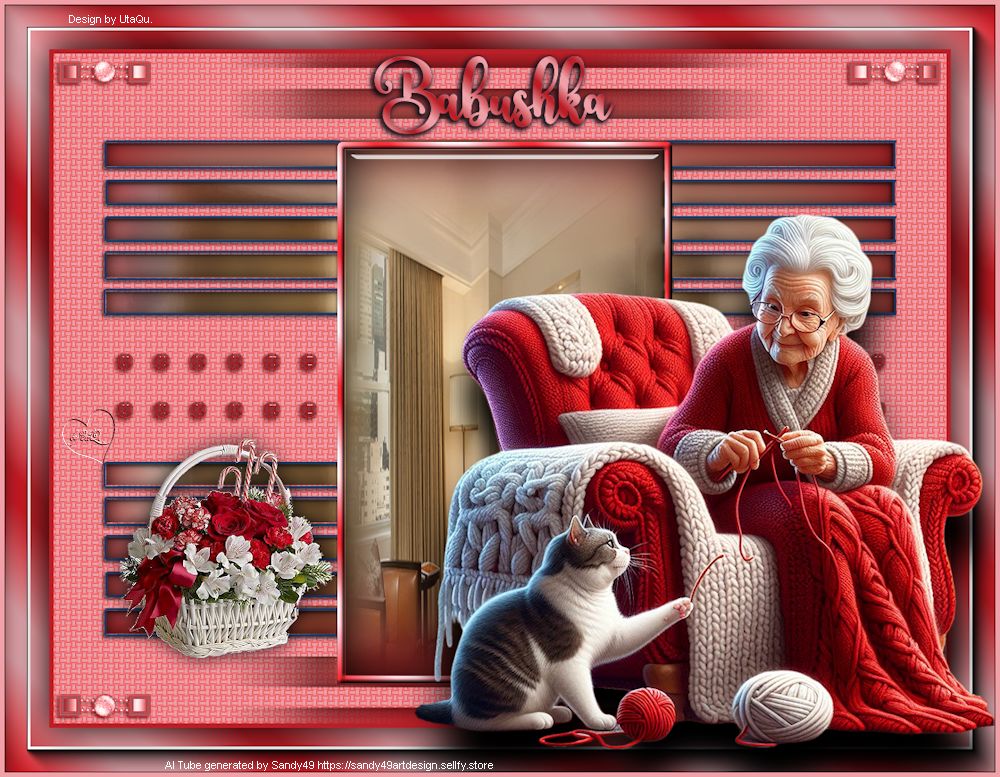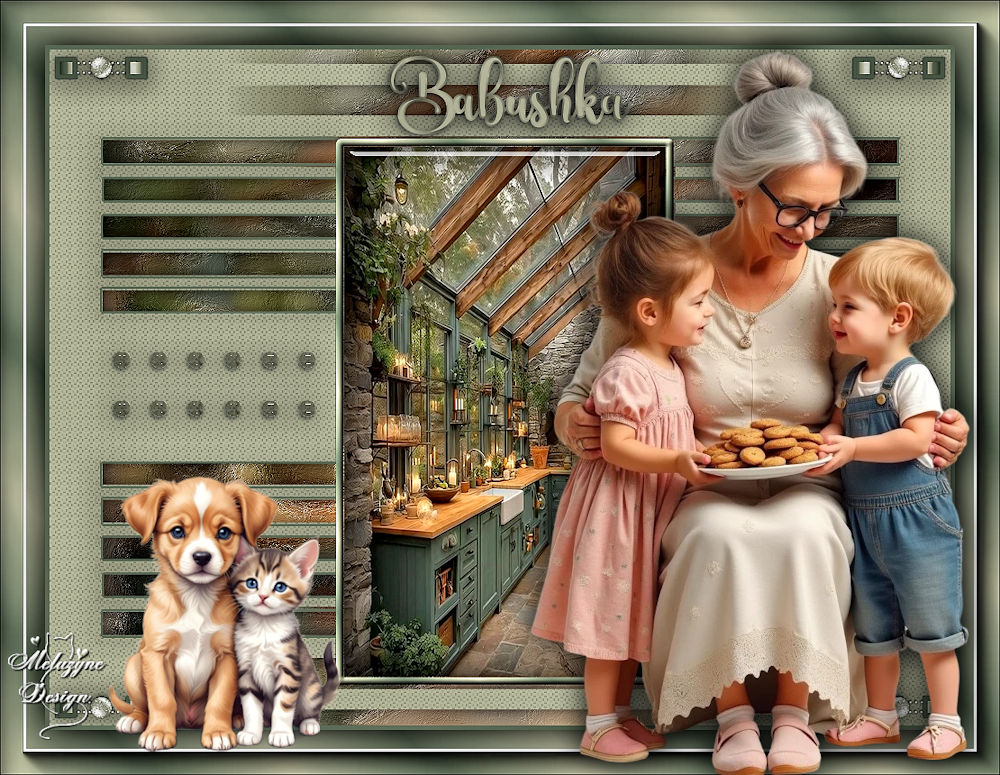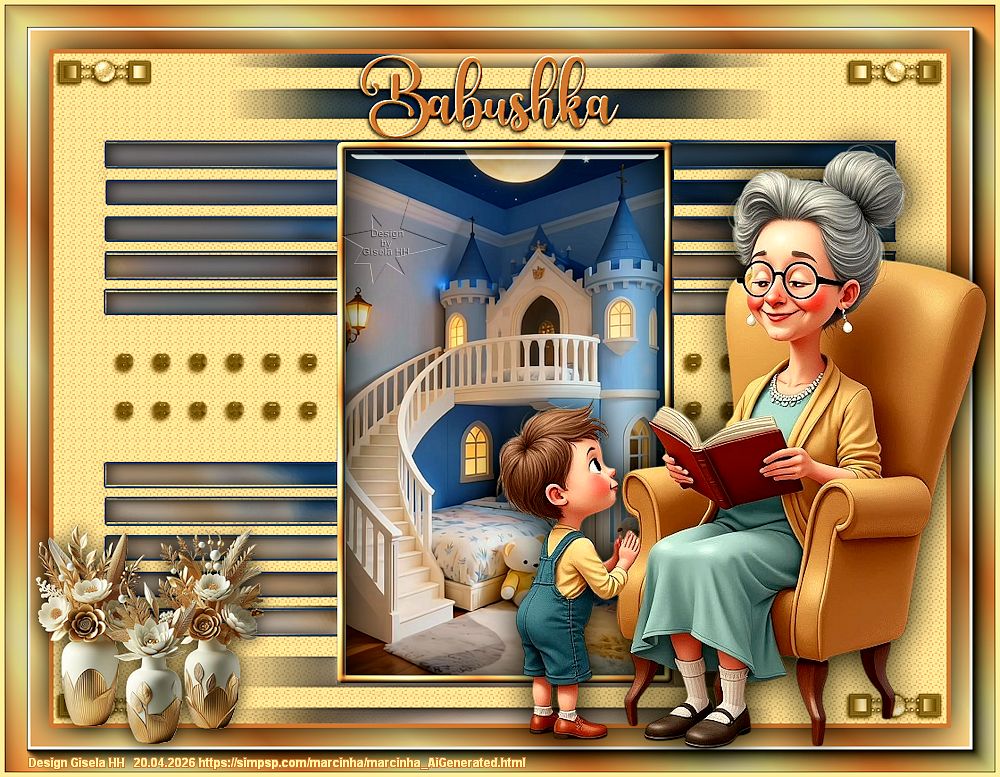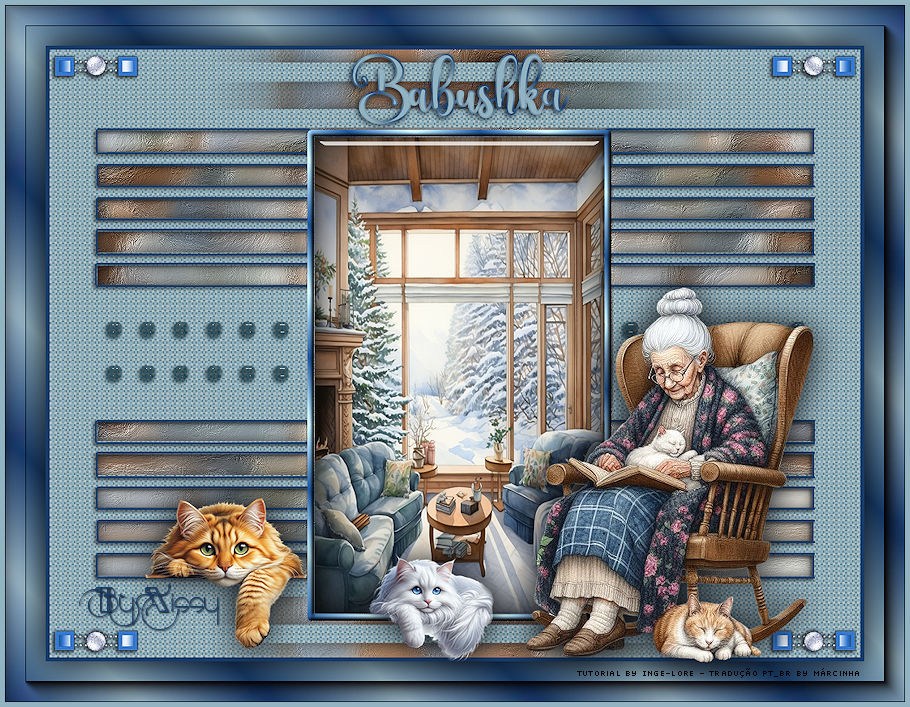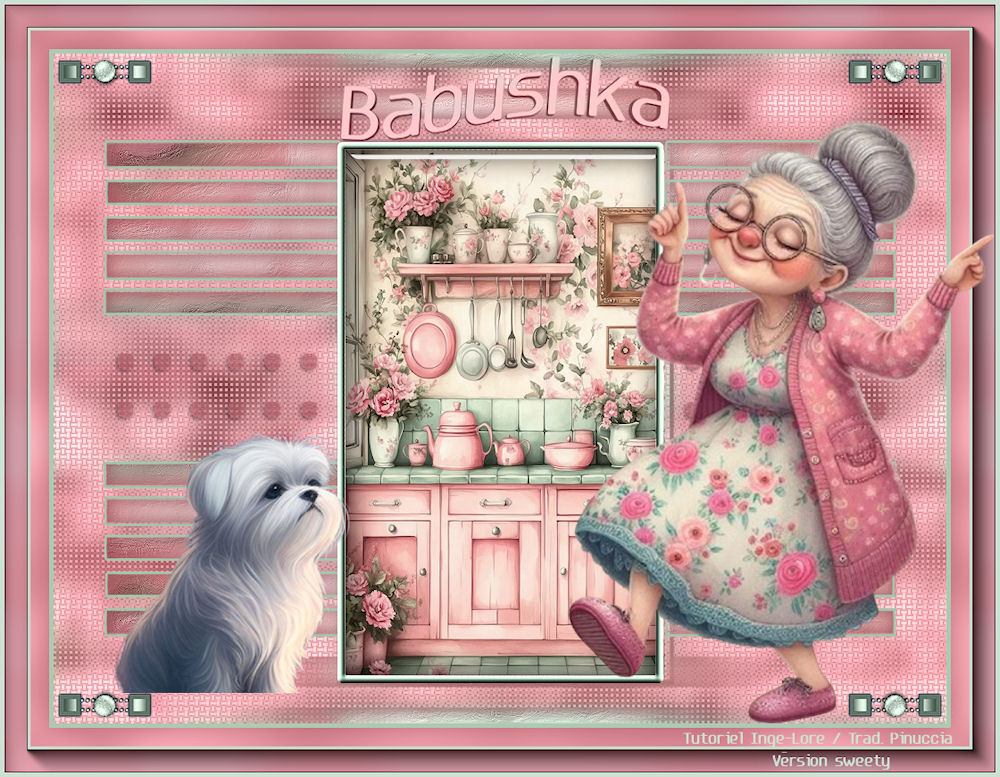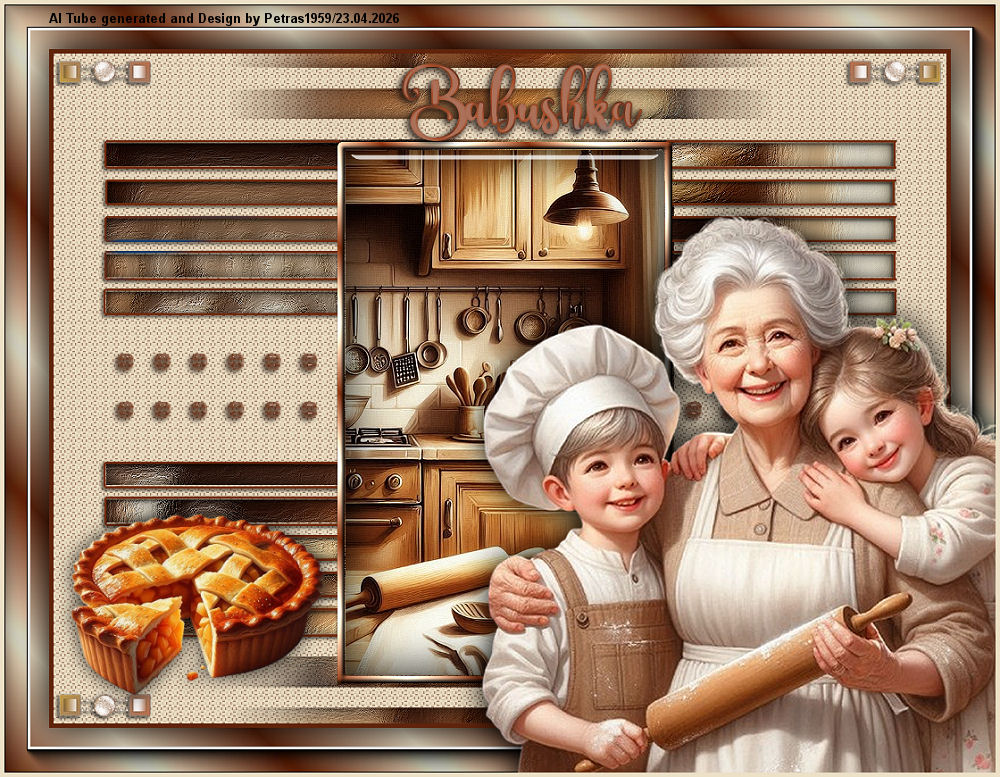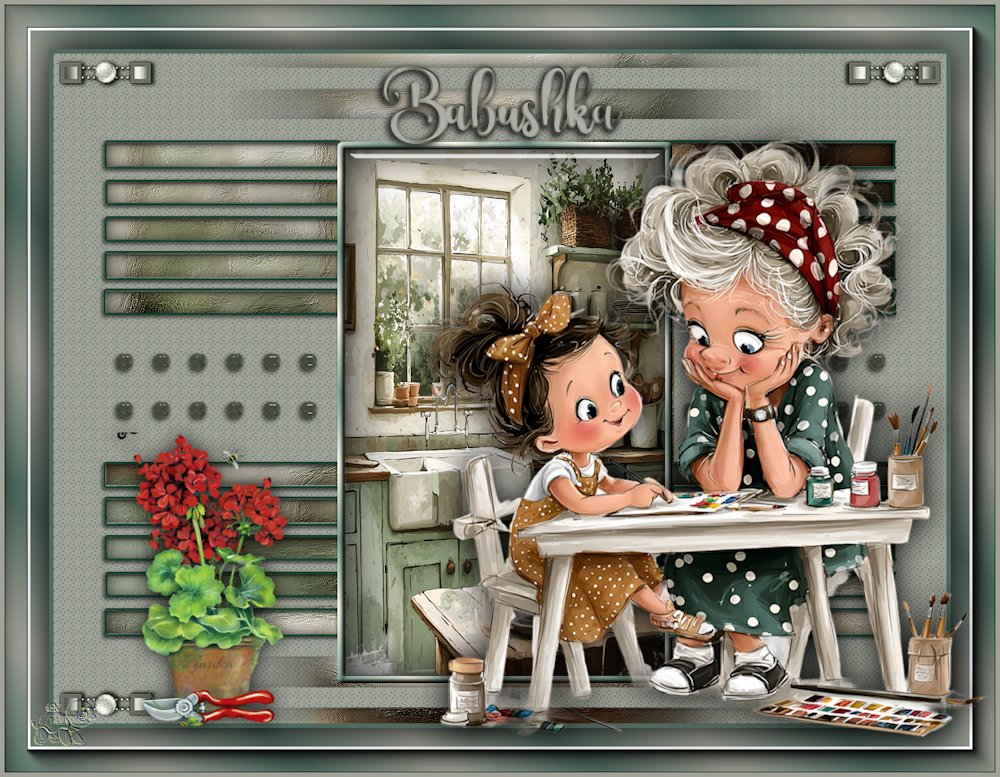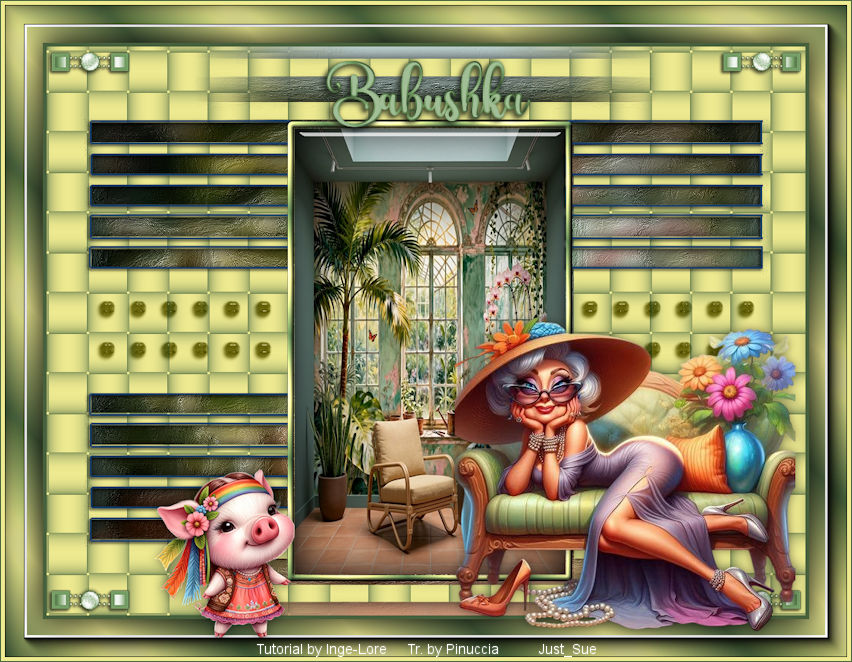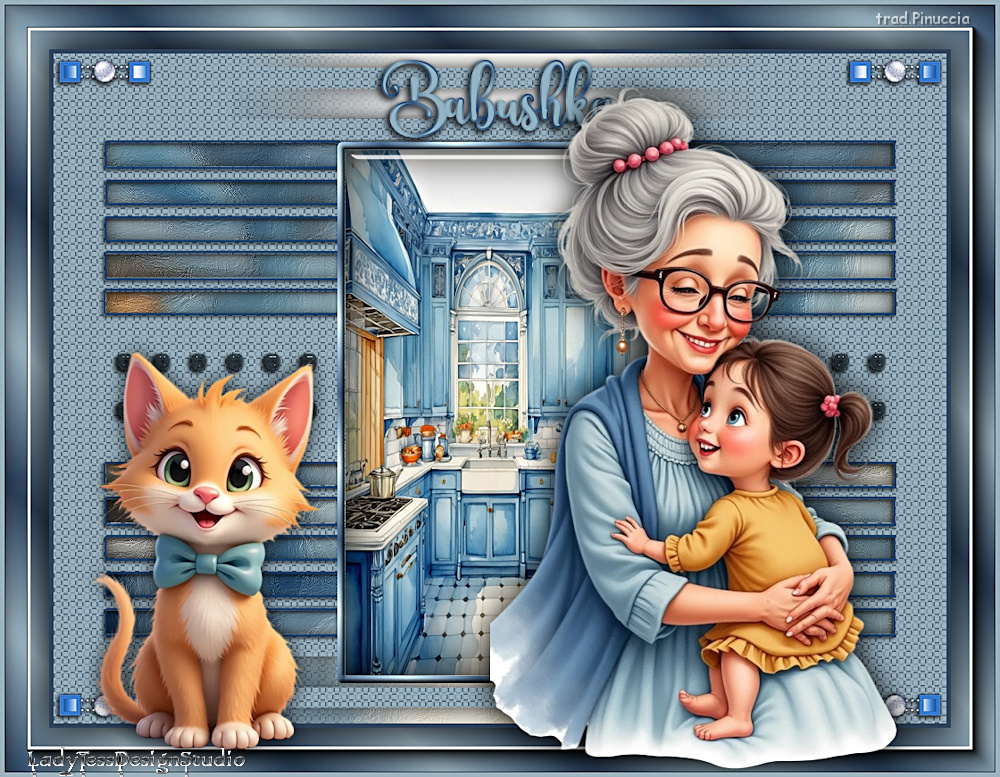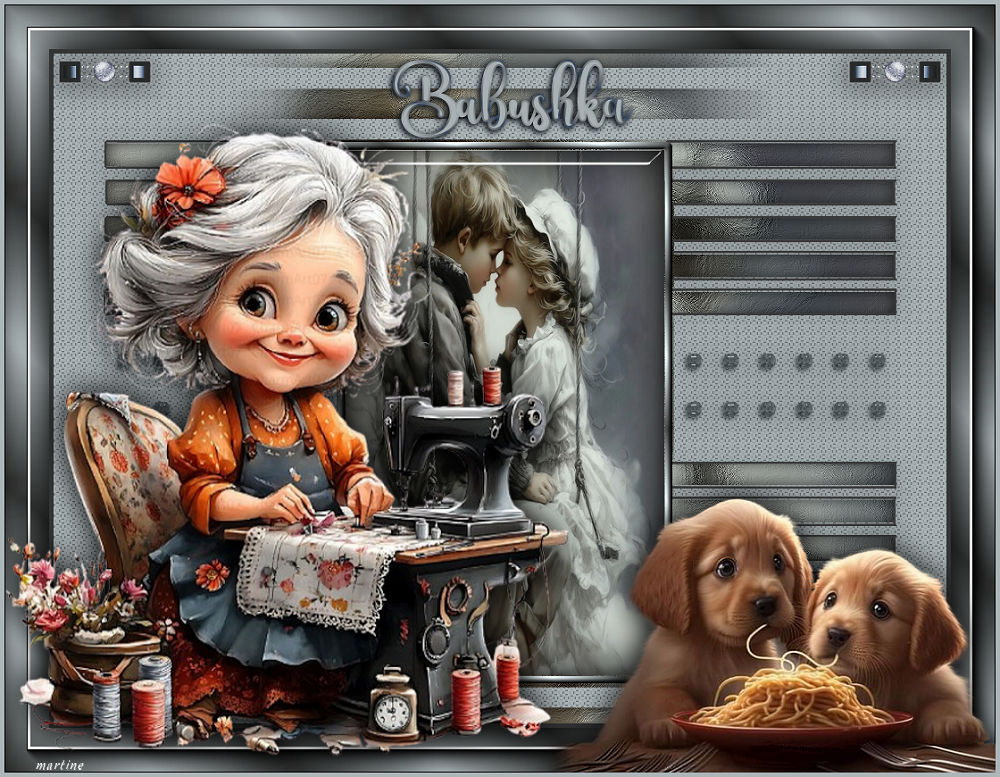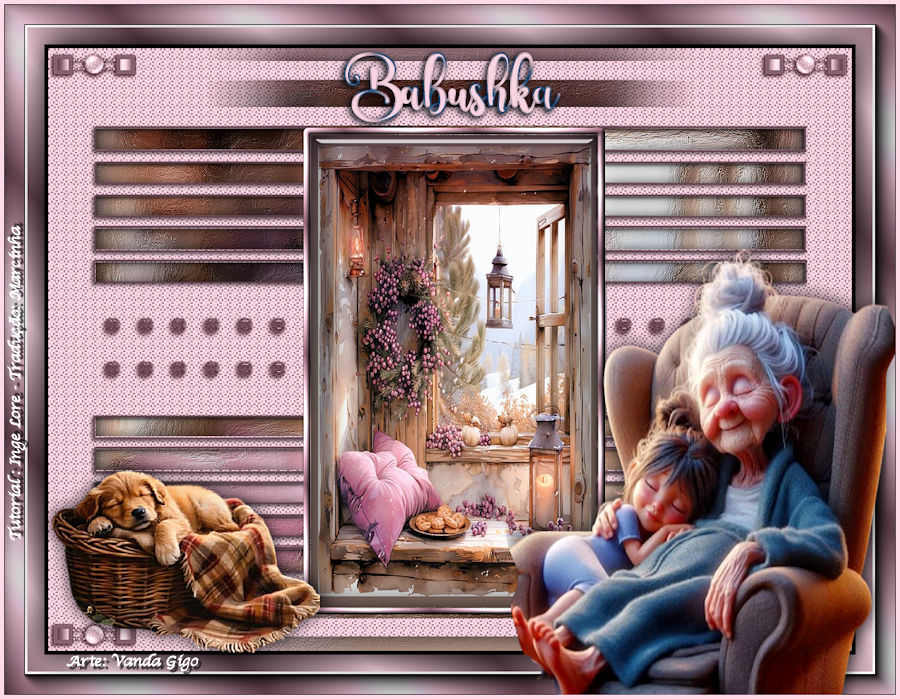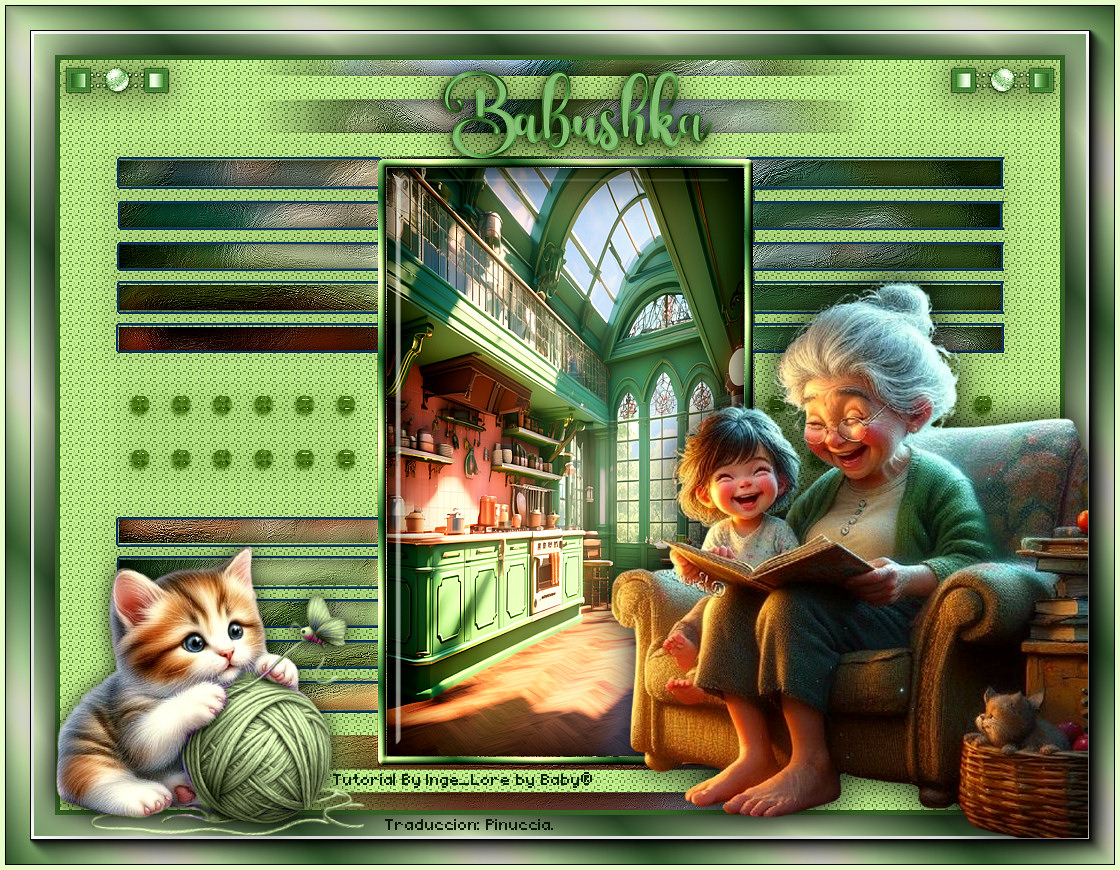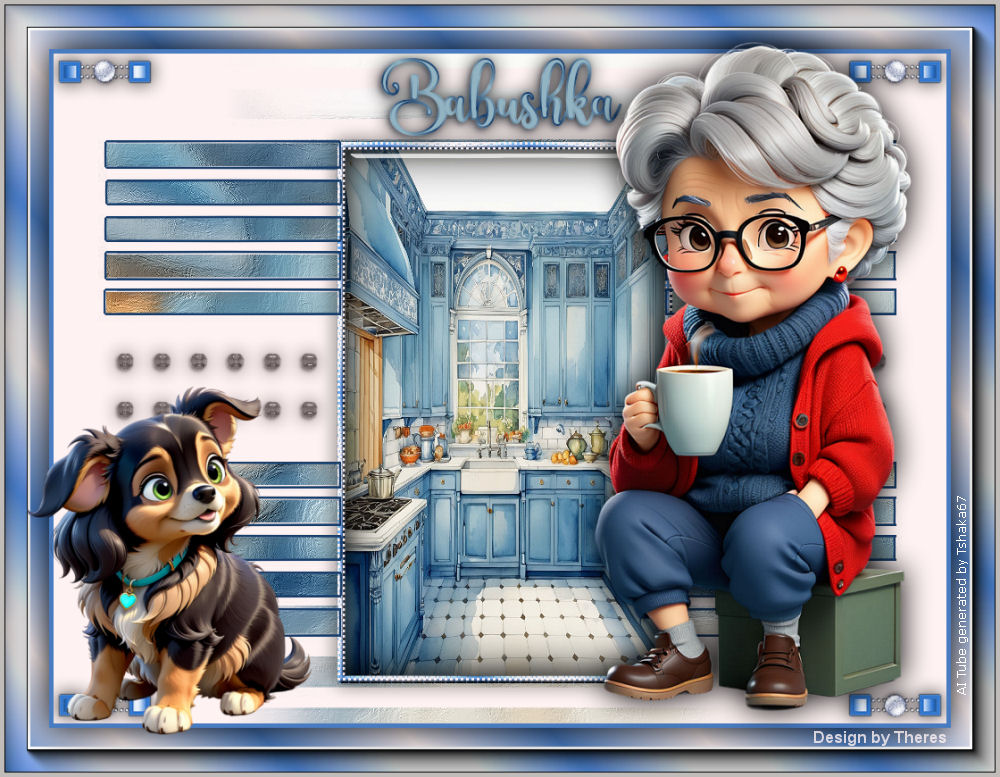
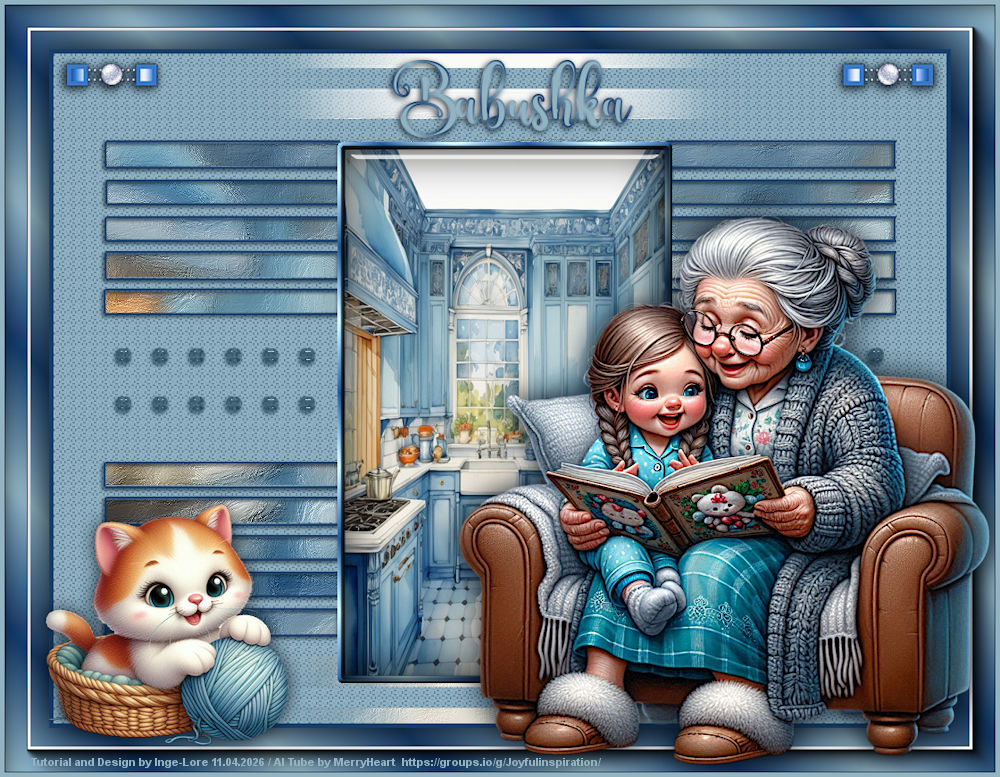
Babushka
Großmutter
11.04.2026
 |
 |
 |
 |
 |
 |
Dieses Tutorial ist ganz alleine aus meiner Fantasie entstanden,
Ähnlichkeiten mit anderen Tutorialen ist rein zufällig und nicht beabsichtigt.
Das Copyright liegt alleine bei mir,Inge-Lore.
Es ist nicht erlaubt,mein Tutorial zu kopieren oder auf
anderen Seiten zum download anzubieten.
Mein Material habe ich aus diversen Tubengruppen.
Das Copyright des Materials liegt alleine beim jeweiligen Künstler.
Sollte ich ein Copyright verletzt haben,sendet mir bitte eine E-Mail.
Ich danke allen Tubern für das schöne Material,
ohne das es solche schönen Bilder gar nicht geben würde.
Ich habe das Tutorial mit PSP 2019 gebastelt,
aber es sollte auch mit allen anderen Varianten zu basteln gehen.
Hier werden meine Tutoriale getestet
 ****************************************************
Alien Skin Eye Candy 5 Impact – Glass
Simple–Top Left Mirror
****************************************************
Hintergrundbild
Dekotube
Personentube Oma
Meine AI Tuben sind von MerryHeart und Kamil
****************************************************
Vorwort !!
Weil man bei den neuen PSP Versionen nicht mehr so einfach spiegeln kann,
Mach es dir auch einfach und installiere dir die Skripte !!
****************************************************
andernfalls schreibe ich es dazu.
Punkt 1
Such dir aus deinen Tuben eine helle und dunkle Farbe.
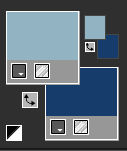 Öffne ein neues Blatt 1000 x 750 Px–mit der dunklen Farbe füllen.
Neue Ebene–mit der hellen Farbe füllen
Ebenen–Maskenebene aus Bild *EF_Mask_94*
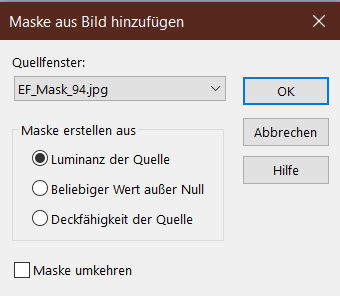 Kanteneffekte–nachzeichnen
zusammenfassen–Gruppe zusammenfassen
Punkt 2
Benutzerdefinierte Auswahl
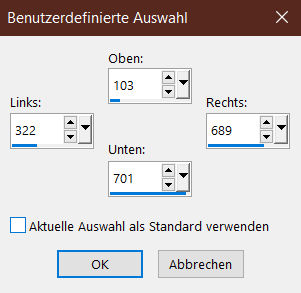 Löschtaste
Auswahl ändern–Auswahlrahmen auswählen
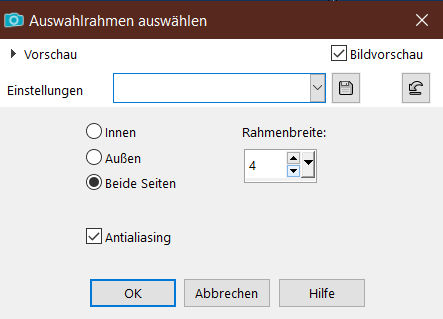 neue Ebene–mit diesem Verlauf füllen
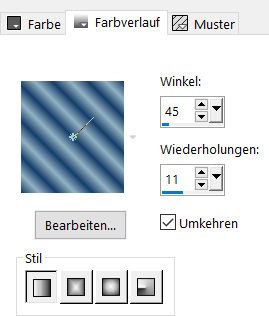 Effekte–3D Effekte–Innenfase
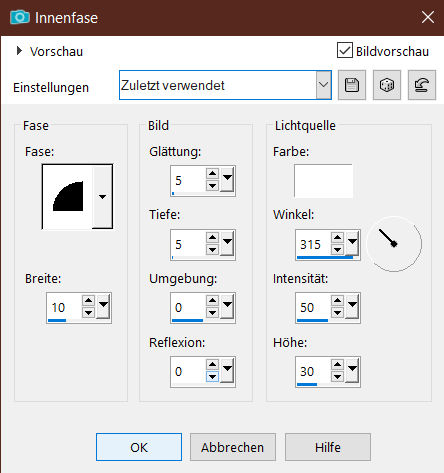 Auswahl aufheben
Punkt 3
Klicke mit dem Zauberstab in den Rahmen
geh auf Raster 1–neue Ebene
kopiere dein Hintergrundbild–einfügen in die Auswahl
scharfzeichnen–geh auf die oberste Ebene
neue Ebene
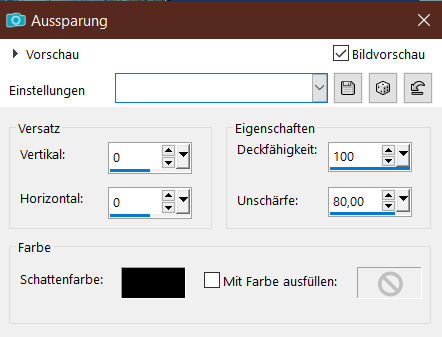
Effekte–3D Effekte–Aussparung
Punkt 4
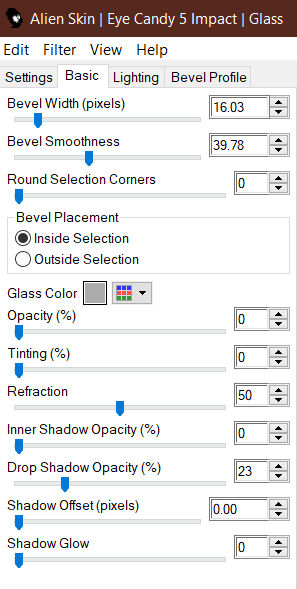
Plugins–Alien Skin Eye Candy 5 Impact – Glass
 Auswahl alles–auf Raster 1
neue Ebene–kopiere dein Hintergrundbild
einfügen in die Auswahl–Auswahl aufheben
Einstellen–Unschärfe–Gaußsche Unschärfe mit 10
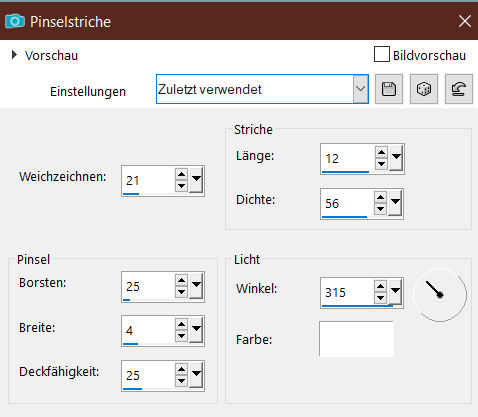
Kunstmedieneffekte–Pinselstriche
Punkt 5
Geh auf Gruppe-Raster 2
Textureffekte–Flechten
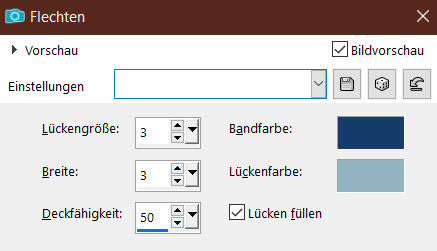 Schlagschatten 0/0/80/30
kopiere *deco-1*–einfügen auf dein Bild
Schlagschatten 2/-2/80/5
geh auf die oberste Ebene
kopiere *deco-2*–einfügen auf dein Bild
Mischmodus Luminanz (V) oder kolorieren
Schlagschatten wdh.
Punkt 6
Kopiere *deco-3–einfügen auf dein Bild
mit Taste K einstellen auf 4 / 4
Plugins–Simple–Top Left Mirror
Schlagschatten wdh.
kopiere den Text–einfügen auf dein Bild
nach oben über den Rahmen schieben
oder schreibe den Text mit deiner Farbe in Gr.26 Px
VG Farbe Verlauf–HG Farbe helle Farbe
Schlagschatten wdh.
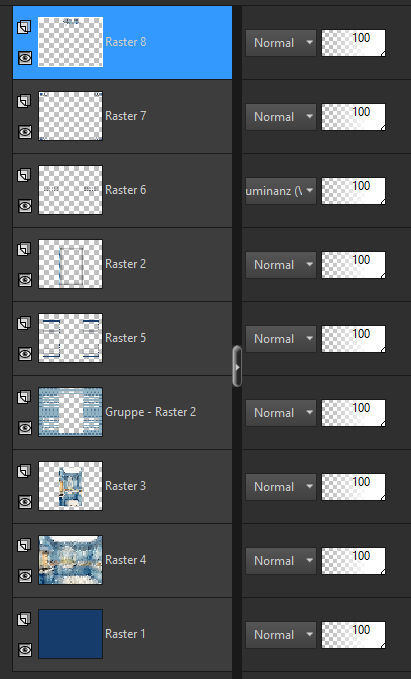
Punkt 7
Rand hinzufügen–5 Px dunkle Farbe
Auswahl alles
Rand hinzufügen–50 Px helle Farbe
Auswahl umkehren–mit dem Verlauf füllen
Plugins–AAA Frames–Foto Frame
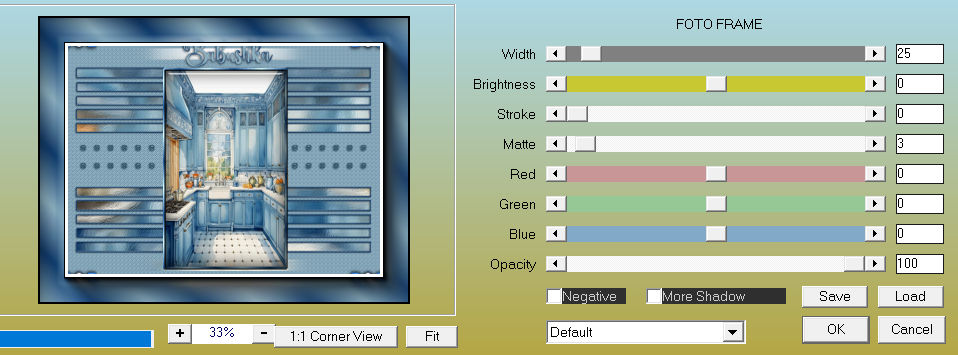
Punkt 8
Auswahl umkehren
Schlagschatten 0/0/100/60
Auswahl aufheben
kopiere deine Personentube–einfügen auf dein Bild
passe die Größe an–scharfzeichnen
Schlagschatten 0/0/100/50
Punkt 9
Kopiere deine Dekotube–einfügen auf dein Bild
passe die Größe an–scharfzeichnen
Schlagschatten 0/0/80/30
Rand hinzufügen–5 Px helle Farbe
verkleinere dein Bild auf 1000 Px Breite–scharfzeichnen
setz dein WZ und das Copyright aufs Bild
zusammenfassen und als jpg speichern.