
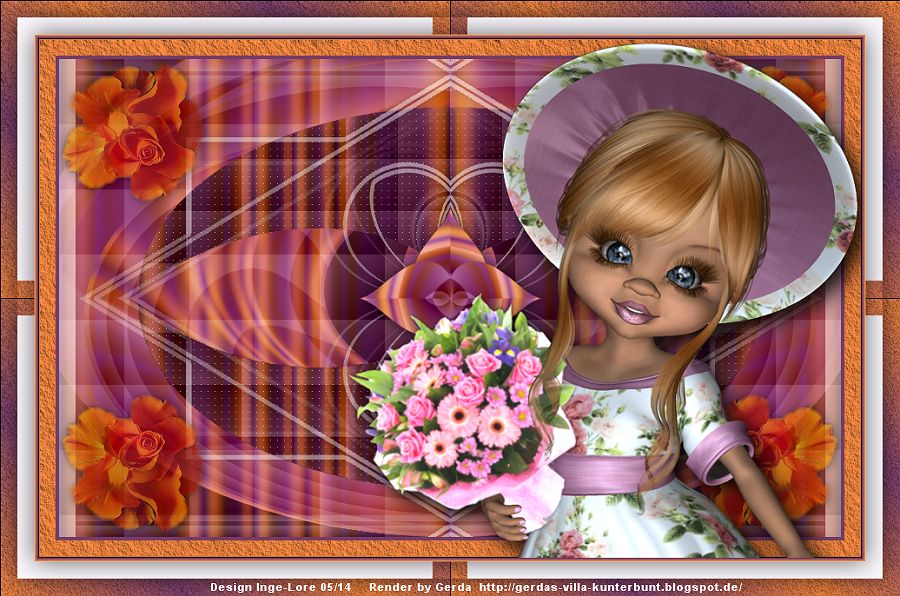
5 Lily – Laura – Inge-Lore’s Tutoriale
 Merci Lily de ce que je peux traduire vos beaux tutoriaux.
das Copyright der deutschen Übersetzung liegt alleine bei mir,Inge-Lore.
Es ist nicht erlaubt,das Tutorial zu kopieren oder auf
anderen Seiten zum download anzubieten.
Mein Material habe ich aus diversen Tubengruppen.
Das Copyright des Materials liegt alleine beim jeweiligen Künstler.
Sollte ich ein Copyright verletzt haben,sendet mir bitte eine E-Mail.
Ich danke allen Tubern für das schöne Material,
ohne das es solche schönen Bilder gar nicht geben würde.
Mein besonderer Dank geht an Gerda für die schöne Personentube
anderen Varianten zu basteln gehen.
*****************************************************
Hier werden meine Tutoriale getestet
 ****************************************************
Italian Editors – Picture in Picture
AAA Frames – Texture Frame
Filters Unlimited 2.0 – &<Bkg Kaleidoscope – Wallpaper Deluxe
Filters Unlimited 2.0 – &<Background Designers IV – sf10 Square Bumps
Mehdi – Wavy lab 1.1
AP Lines – Lines SilverLining
Alien Skin Eye Candy 5 Impact – Perspective Shadow
****************************************************
meine ist von Gerda und du bekommst sie HIER
****************************************************
Vorwort !!
Weil man bei den neuen PSP Versionen nicht mehr so einfach spiegeln kann,
Mach es dir auch einfach und installiere dir die Skripte !!
****************************************************
andernfalls schreibe ich es dazu.
Punkt 1
Schiebe die beiden Selecitonen in den Auswahlordner bei PSP.
Such dir aus deinen Tuben eine helle VG und dunkle HG Farbe aus
außerdem brauchst du noch die Farbe weiß.
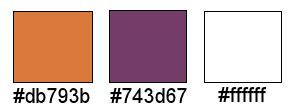
Öffne ein neues Blatt 900 x 550 Px
Effekte–Effetti–Plugins>Mehdi – Wavy lab 1.1

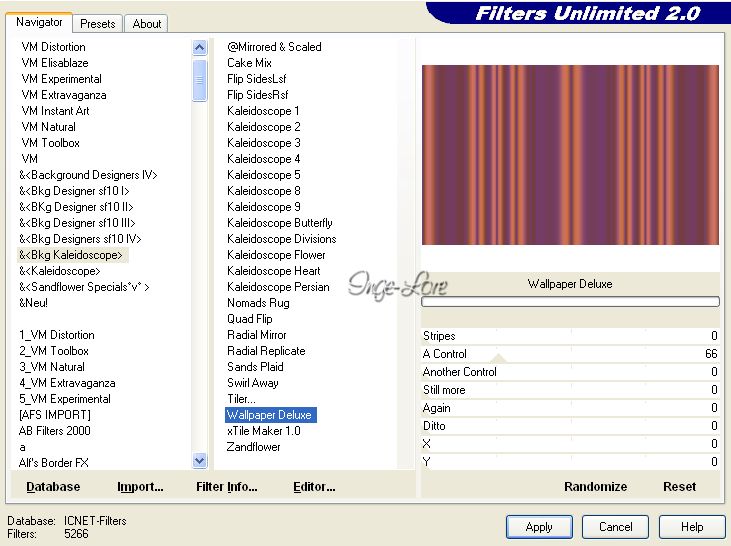
Filters Unlimited 2.0 – &<Bkg Kaleidoscope> – Wallpaper Deluxe
Filters Unlimited 2.0 – &<Background Designers> – sf10 Square Bumps

Ebene duplizieren
Punkt 2
Effekte–Geometrieeffekte–Vertikalperspektive

Stelle den Mischmodus auf Aufhellen
Effekte–Verzerrungseffekte–Polarkoordinate

wiederhole Polarkoordinate
Aktiviere das Radiergummi und lösche in den Ecken das kleine Teil weg

geh auf die unterste Ebene
Auswahl–Auswahl laden/speichern–Auswahl aus Datei laden
lade dir die Auswahl *Tuto Laura_Selection 1*

In Ebene umwandeln–an oberste Stelle schieben.
Effekte–Plugins–AP [Lines] – Lines SilverLining

Punkt 3
Auswahl aufheben–Ebene duplizieren
Bild–horizontal spiegeln
zusammenfassen–nach unten zusammenfassen.
Bild–Bildgröße ändern–verkleinern auf 80 %
kein Haken bei alle Ebenen.
Geh eine Ebene tiefer,also auf die mittlere Ebene.
Auswahl *Tuto Laura_Selection 2* laden

in Ebene umwandeln–an oberste Stelle schieben.
Auswahl aufheben.
Punkt 4
Ebene duplizieren–horizontal spiegeln
nach unten zusammenfassen–Ebene duplizieren
Bild–frei drehen–90 Grad nach rechts

zusammenfassen–nach unten zusammenfassen.
Bildgröße ändern–verkleinern auf 80 %–kein Haken bei alle Ebenen.
Ebene duplizieren–Mischmodus auf Aufhellen stellen
nach unten zusammenfassen.
Effekte–3D Effekte–Schlagschatten

so sollte es jetzt bei dir auch aussehen.

Punkt 5
Neue Ebene–fülle die Ebene mit weiß
Ebenen–Maskenebene aus Bild–*mask_narah_55*

zusammenfassen–Gruppe zusammenfassen.
Effekte–Bildeffekte–Nahtloses Kacheln

Effekte–Reflektionseffekte–Kaleidoskop
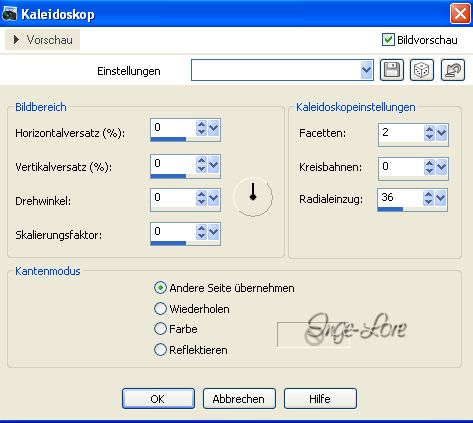
stelle die Deckkraft auf 50 %–scharfzeichnen
wiederhole den eingestellten Schlagschatten.
so sieht es jetzt aus
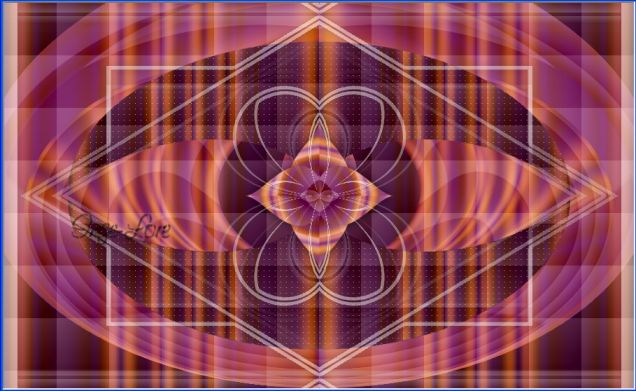
schiebe die Maskenebene eine Ebene tiefer und geh wieder auf die oberste Ebene.

Punkt 6
Kopiere die Blumentube–einfügen auf dein Bild
verkleinere sie auf 50 %–scharfzeichnen
schiebe sie rechts in die Ecke–duplizieren
vertikal spiegeln–nach unten zusammenfassen
duplizieren–horizontal spiegeln–nach unten zusammenfassen.
Scharfzeichnen–Deckkraft auf 70 % stellen.
Schlagschatten wiederholen.
Alle Ebenen zusammenfassen
Bild–Rand hinzufügen–4 Px VG Farbe
Rand hinzufügen–20 Px HG Farbe
klick in den 20 Px Rand
Effekte–Plugins>AAA Frames – Texture Frame

Auswahl aufheben.
Punkt 7
Kopiere deine Haupttube–einfügen auf dein Bild
passe die Größe an–scharfzeichnen
Effekte–Plugins–Alien Skin Eye Candy 5 Impact – Perspective Shadow
klick auf das Preset *Drop Shadow Blurry* und Ok.

Stelle dir diesen Verlauf ein.

Rand hinzufügen–2 Px VG Farbe
Rand hinzufügen–2 Px HG Farbe
Auswahl alles
Rand hinzufügen–40 Px VG Farbe
Auswahl umkehren–neue Ebene–fülle die Auswahl mit dem Verlauf
Punkt 8
Effekte–Plugins>AAA Frames – Texture Frame

stell deine HG Farbe auf weiß
Effekte–Italian Editors Effect – Picture in Picture

Auswahl umkehren–Schlagschatten

Auswahl alles–ändern–verkleinern um 20 Px
wiederhole den eingestellten Schatten
Auswahl aufheben.
Rand hinzufügen–2 Px HG Farbe.
Verkleinere das Bild auf 900 Px Breite
scharfzeichnen–setz dein WZ und das Copyright aufs Bild
alle Ebenen zusammenfassen und als jpg speichern.