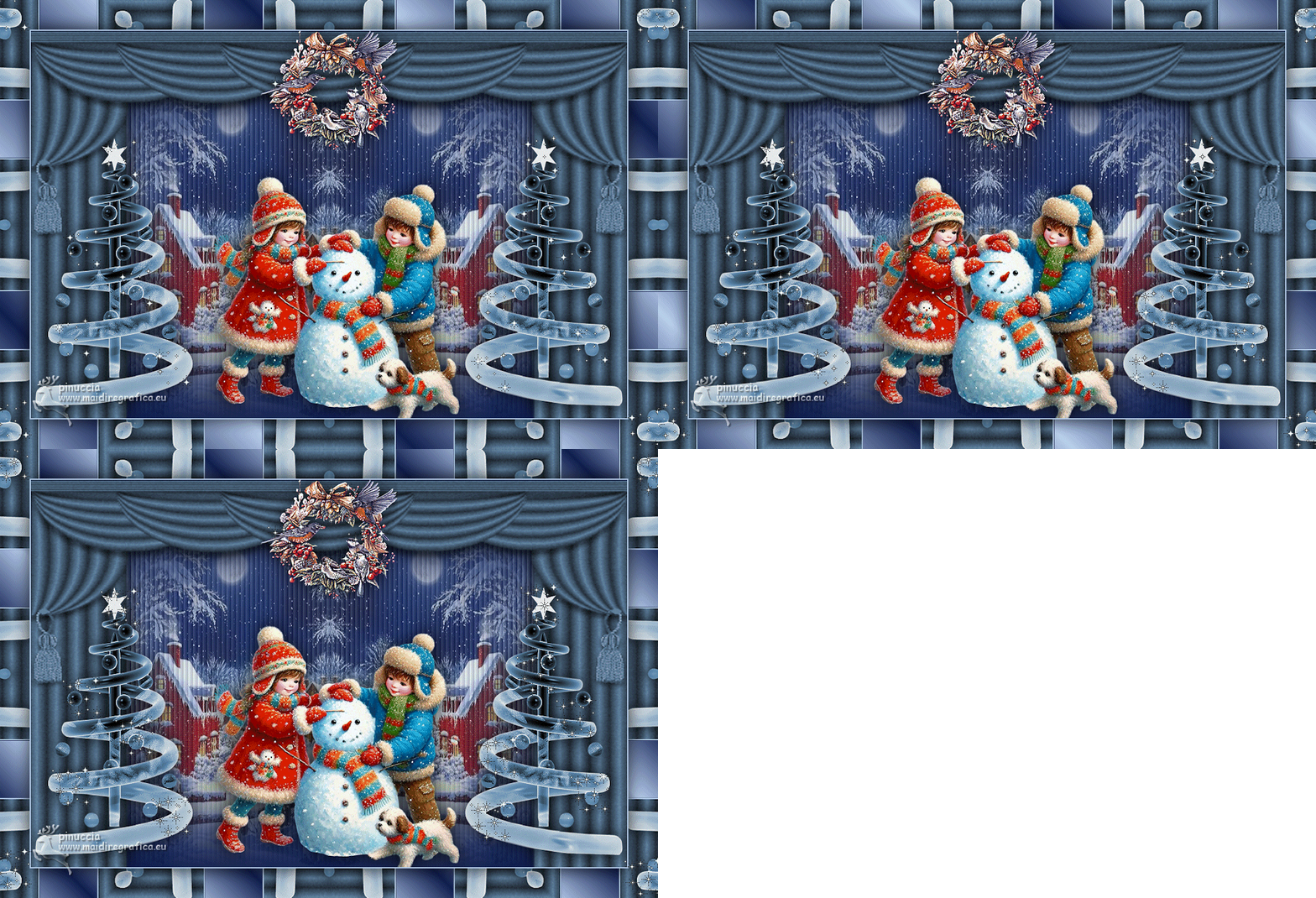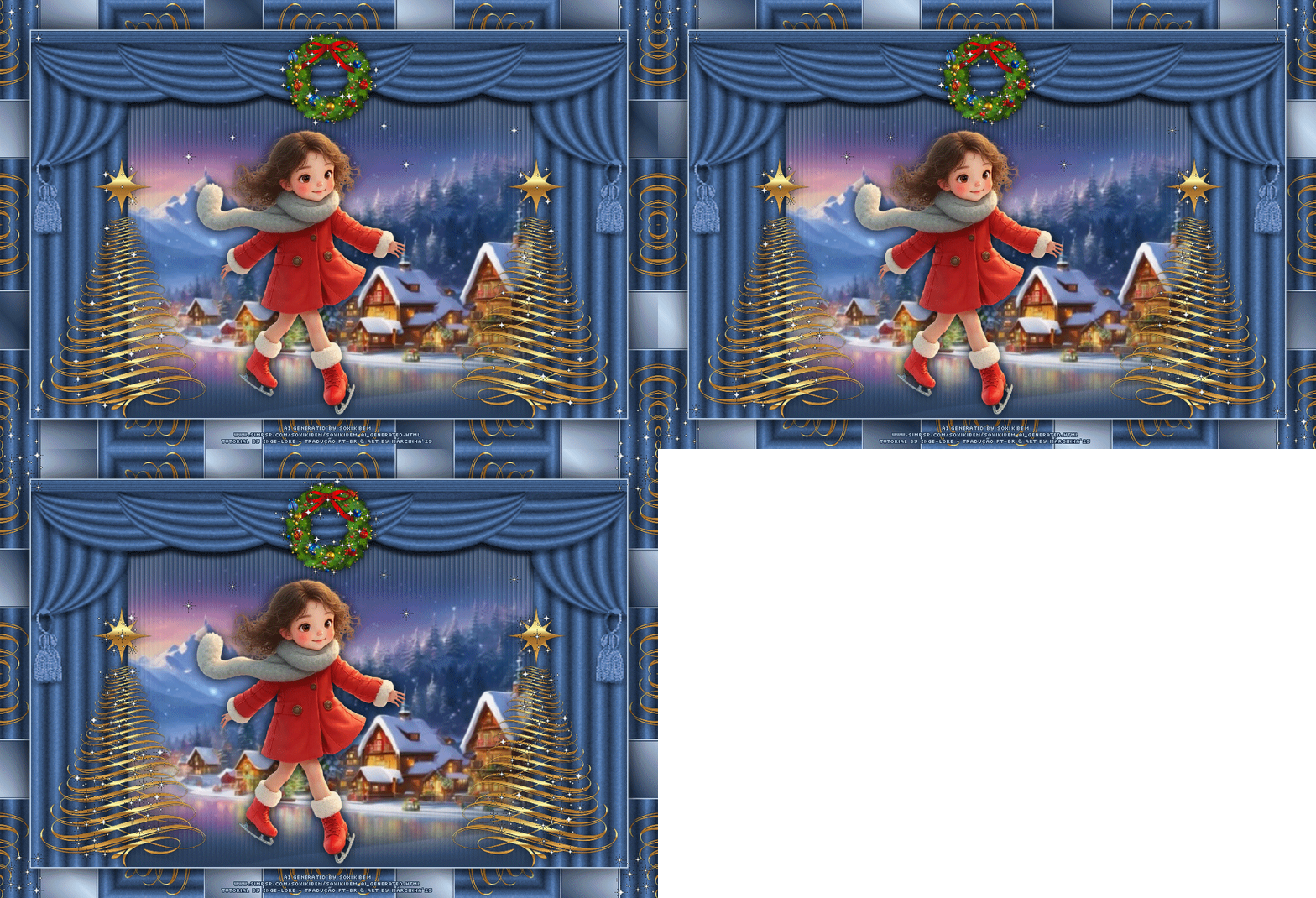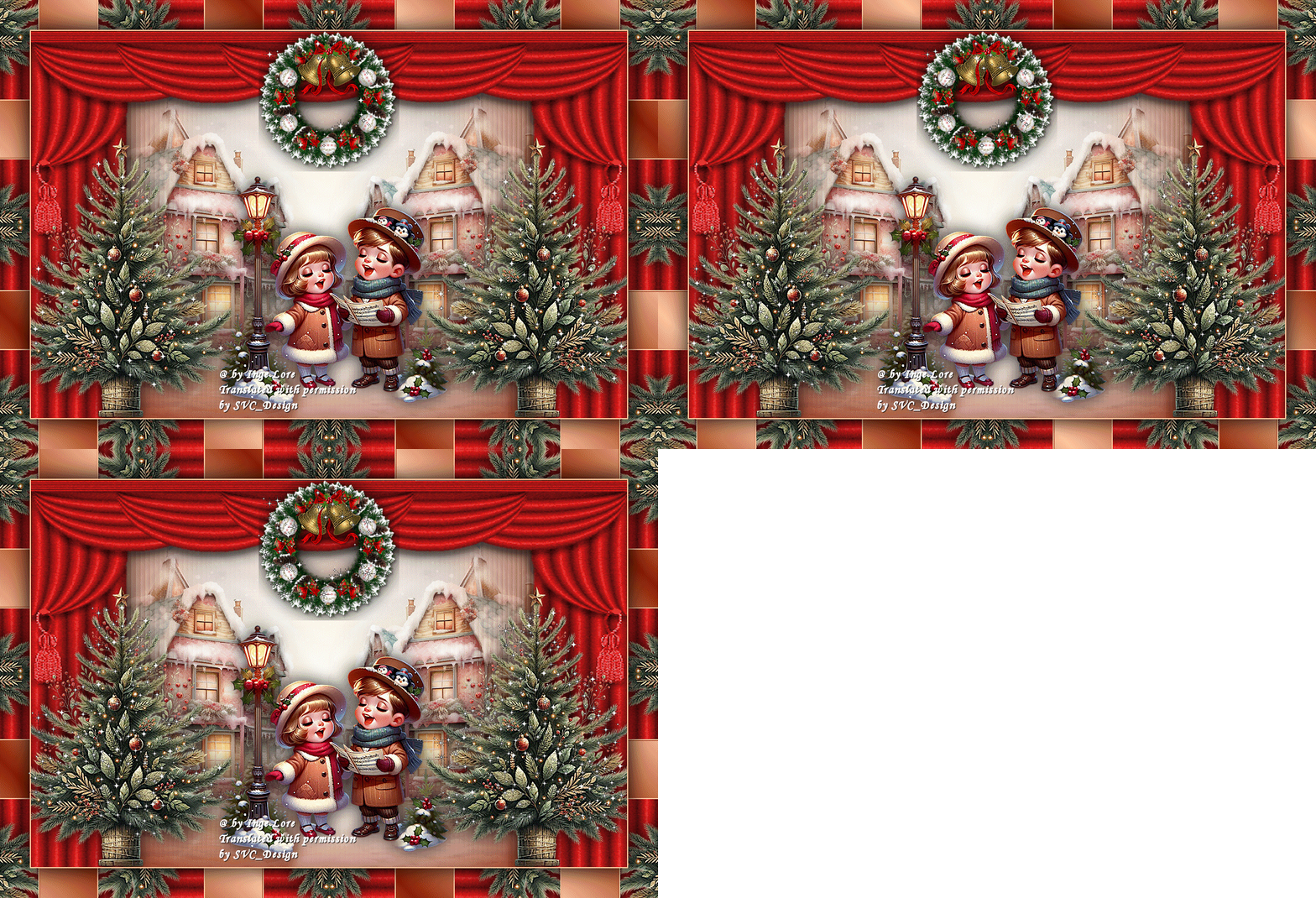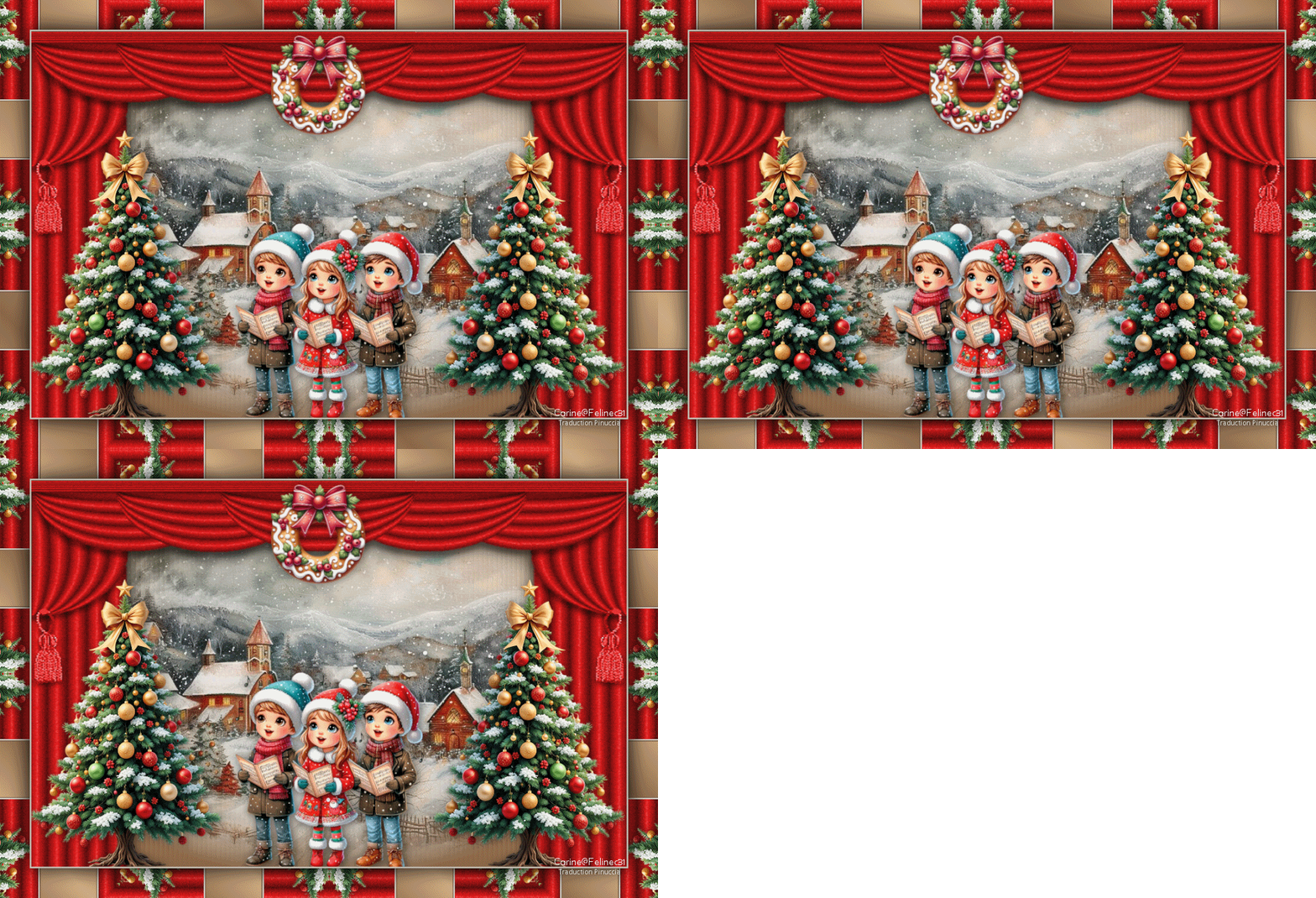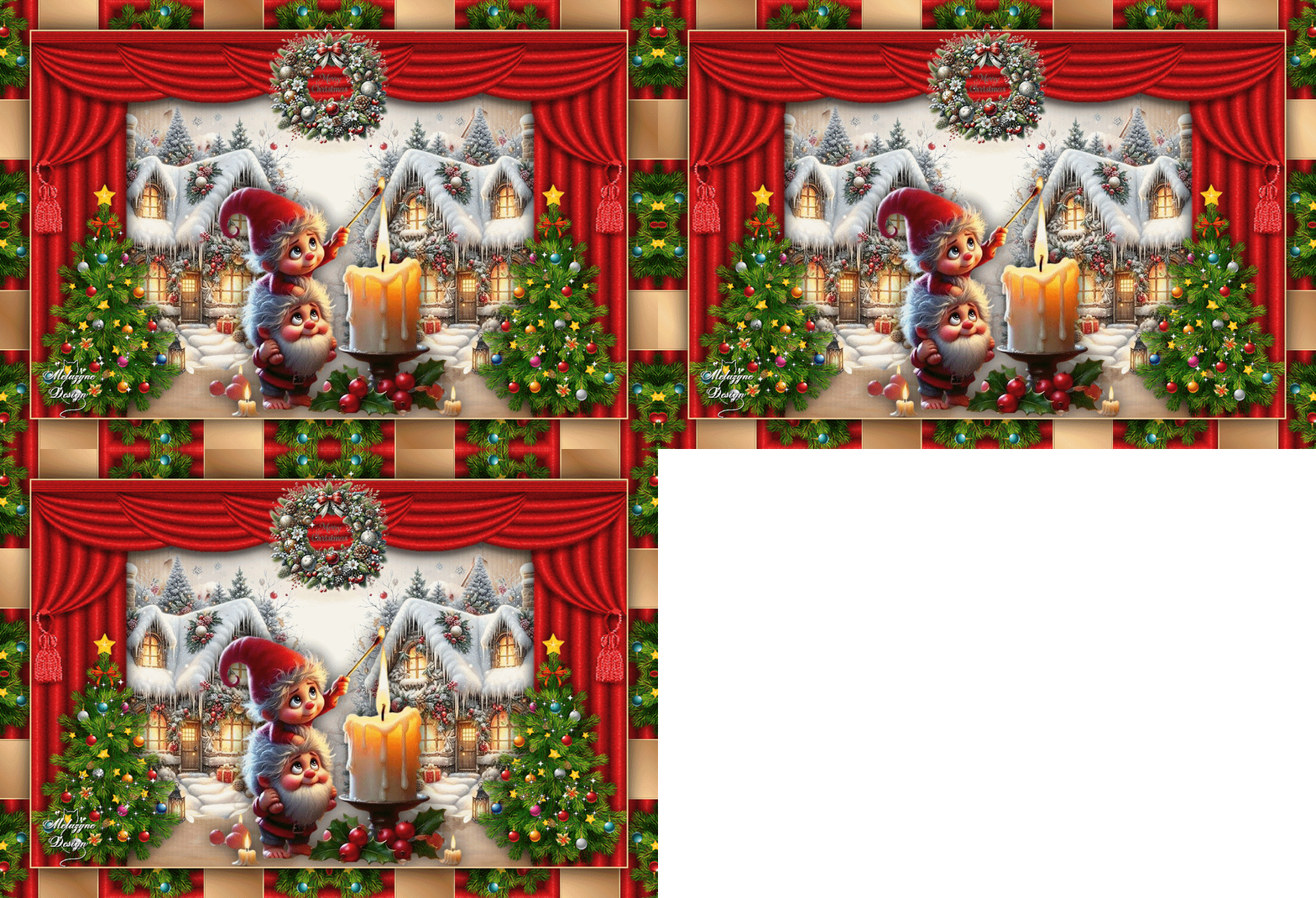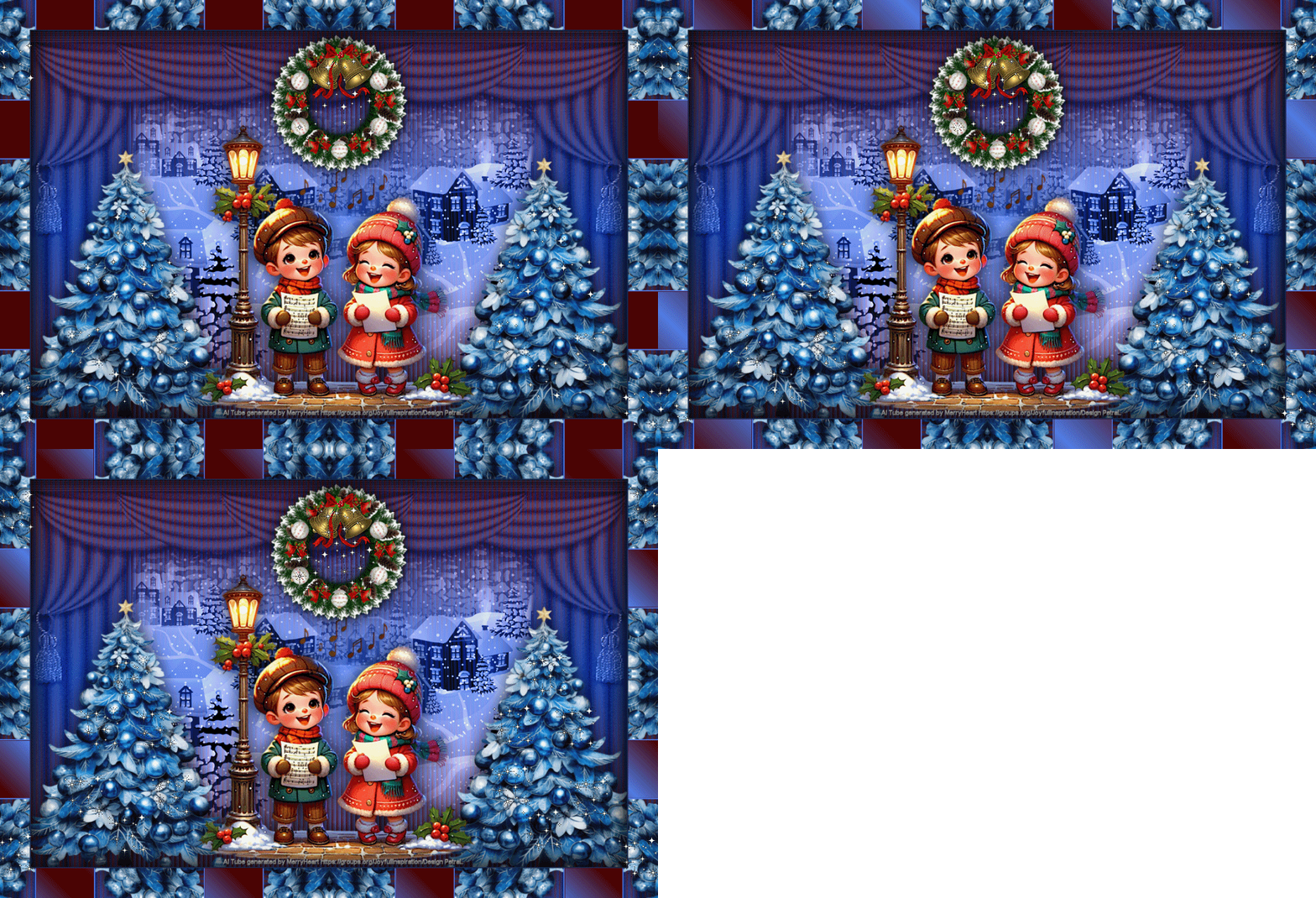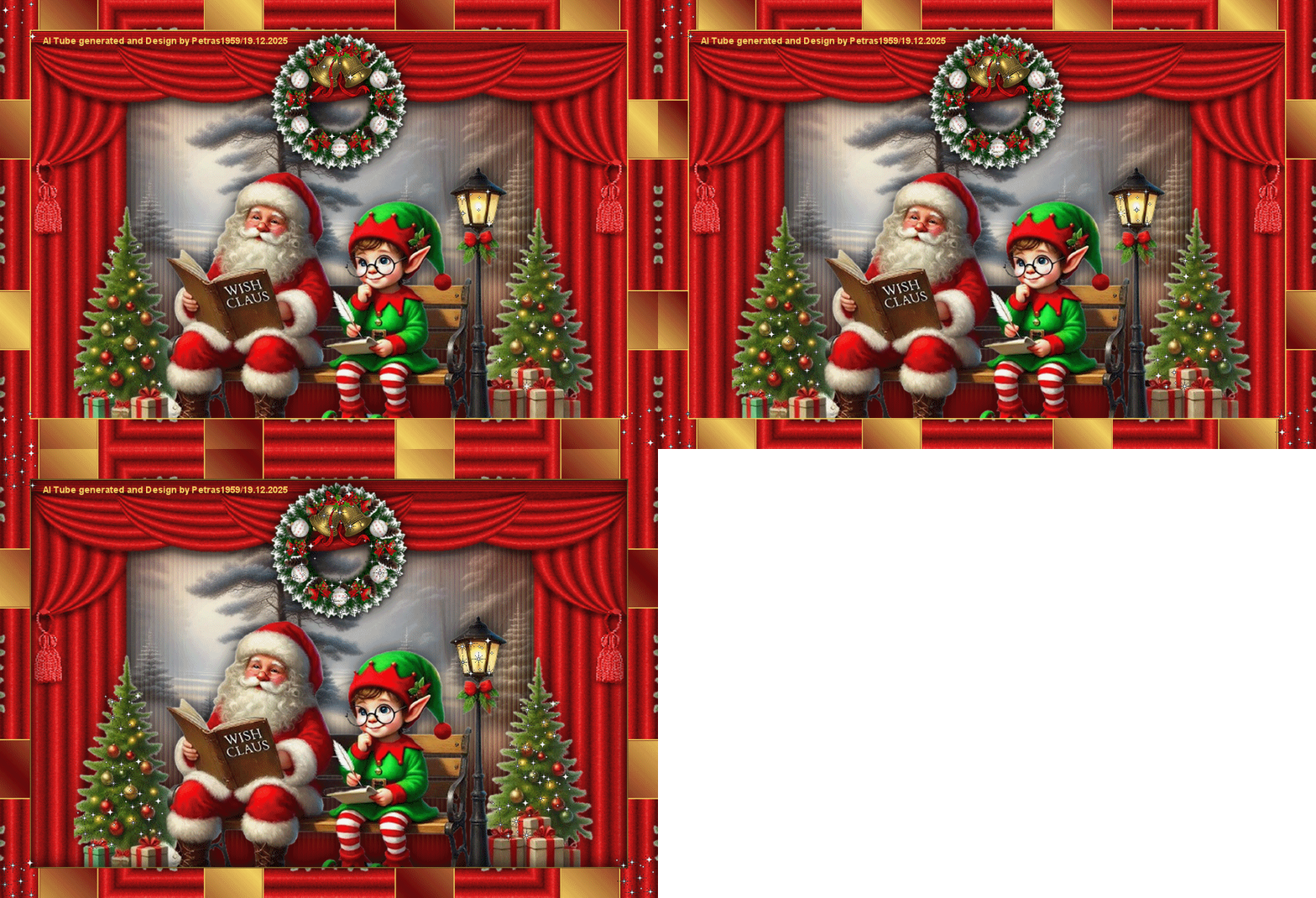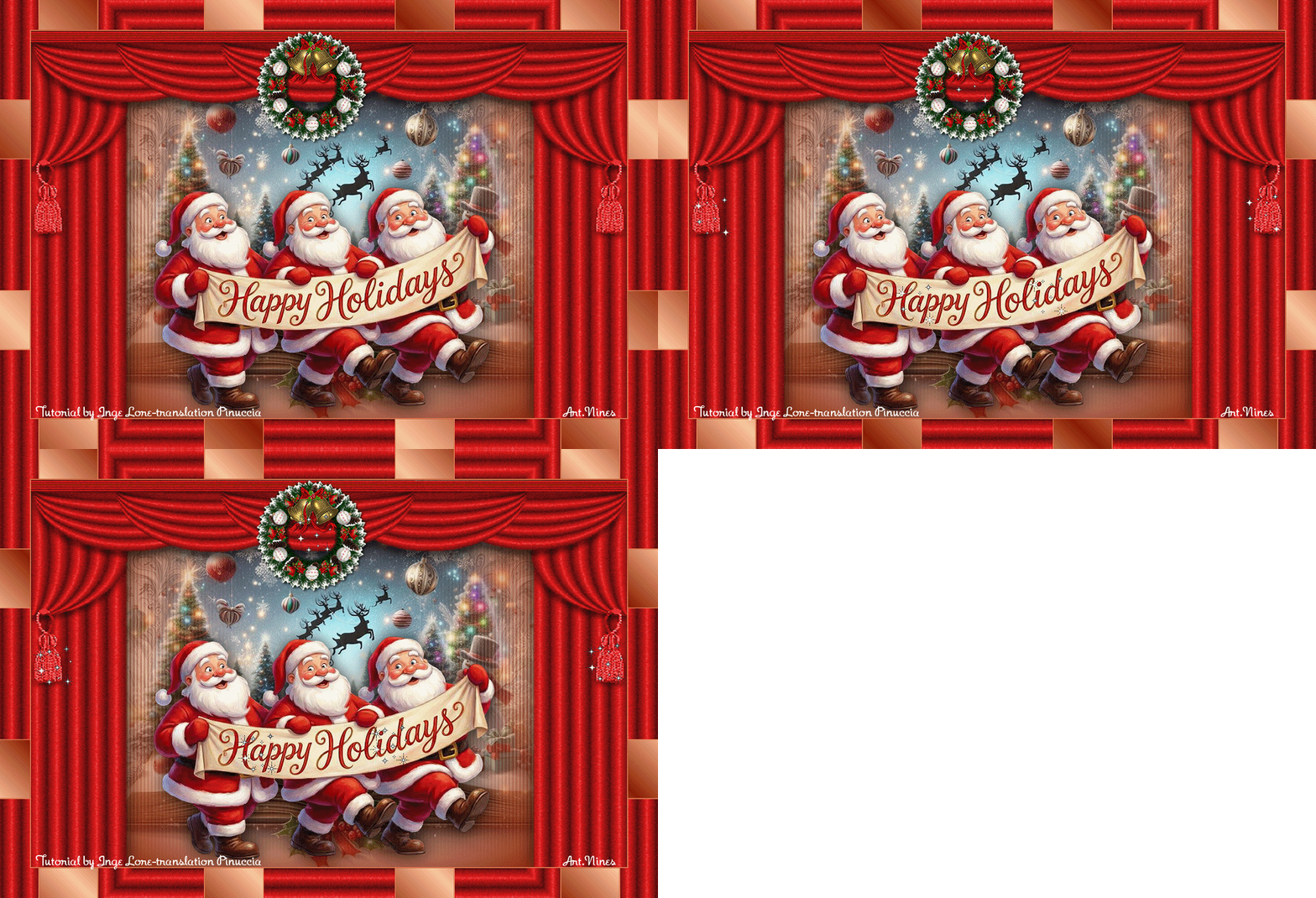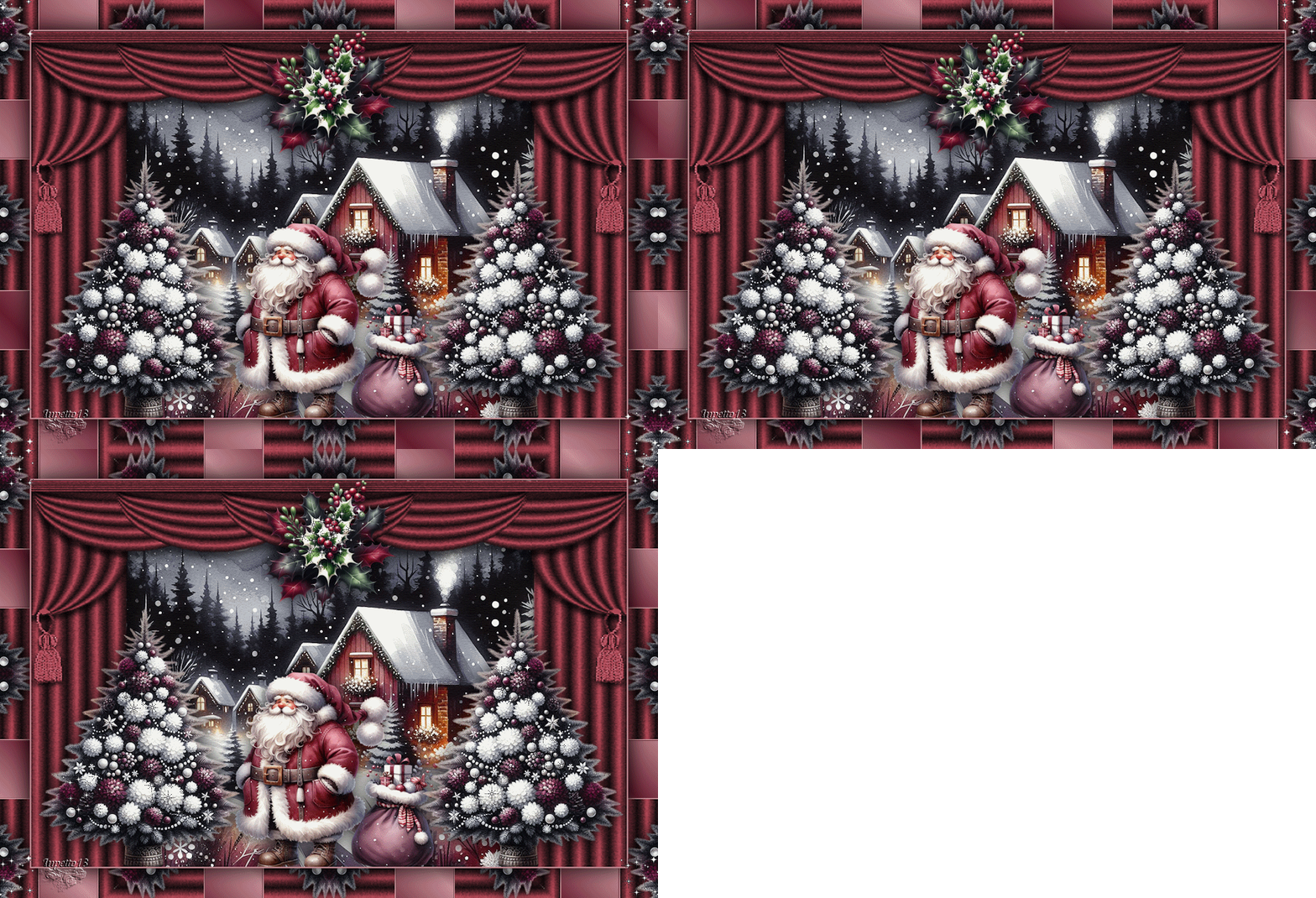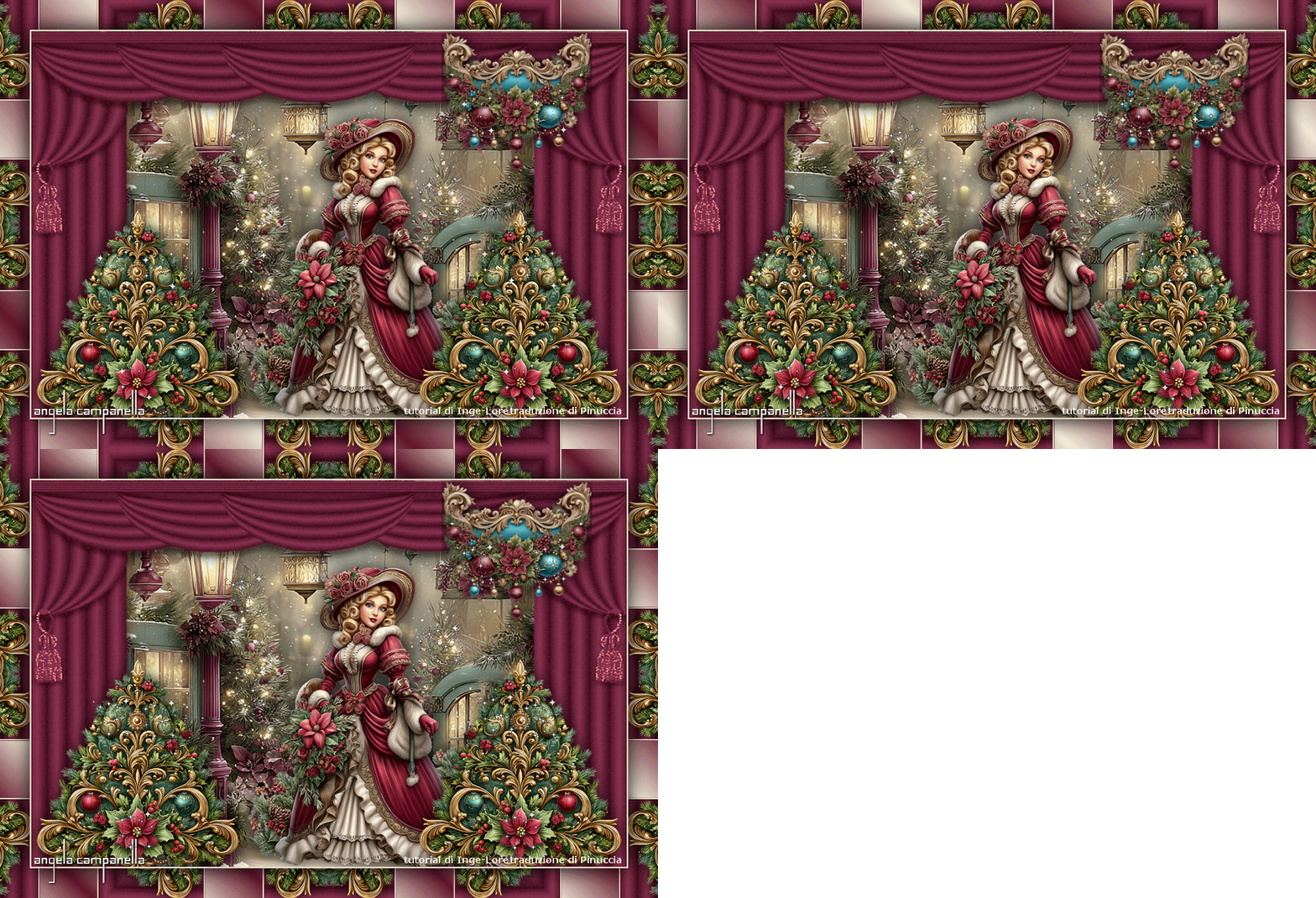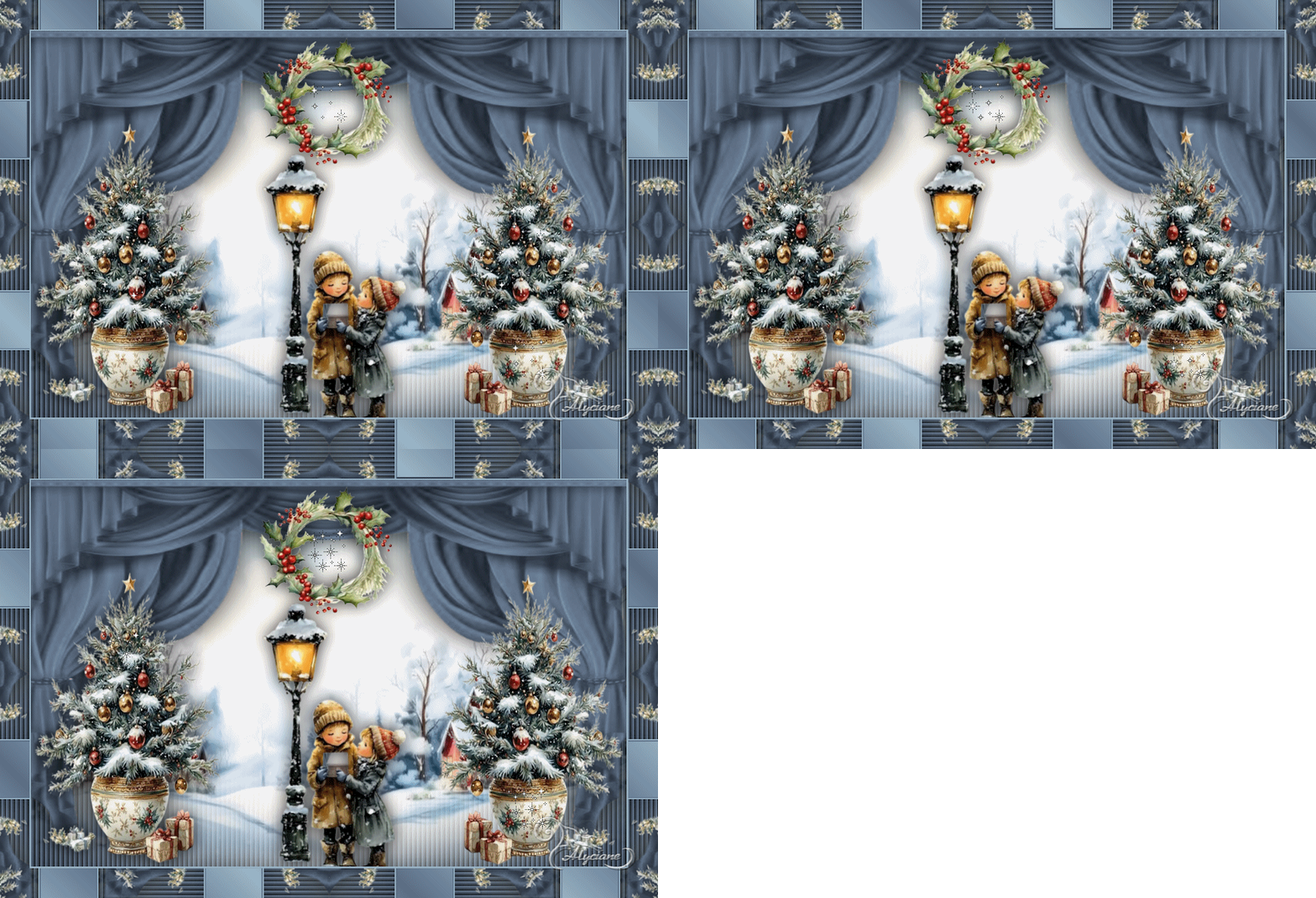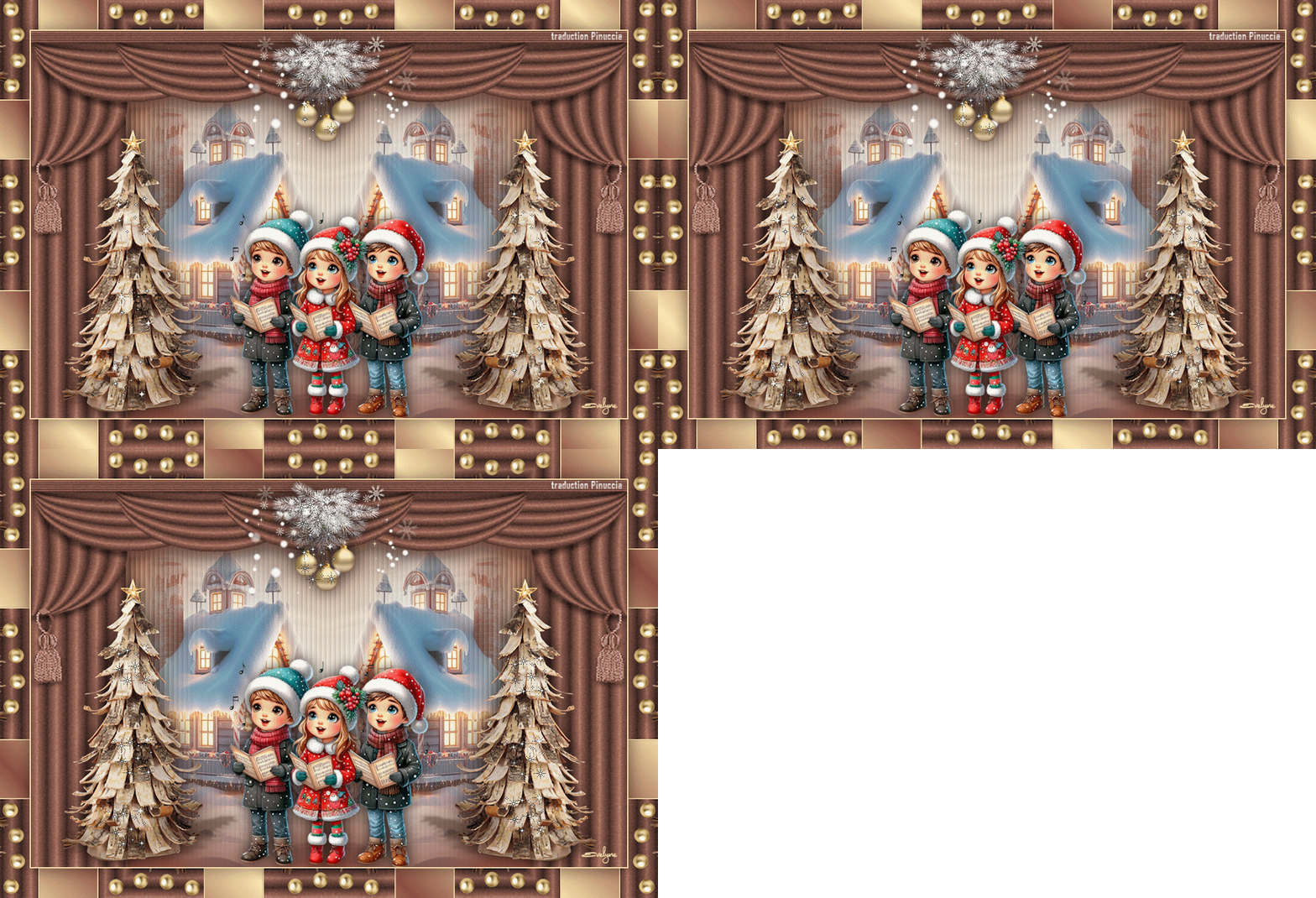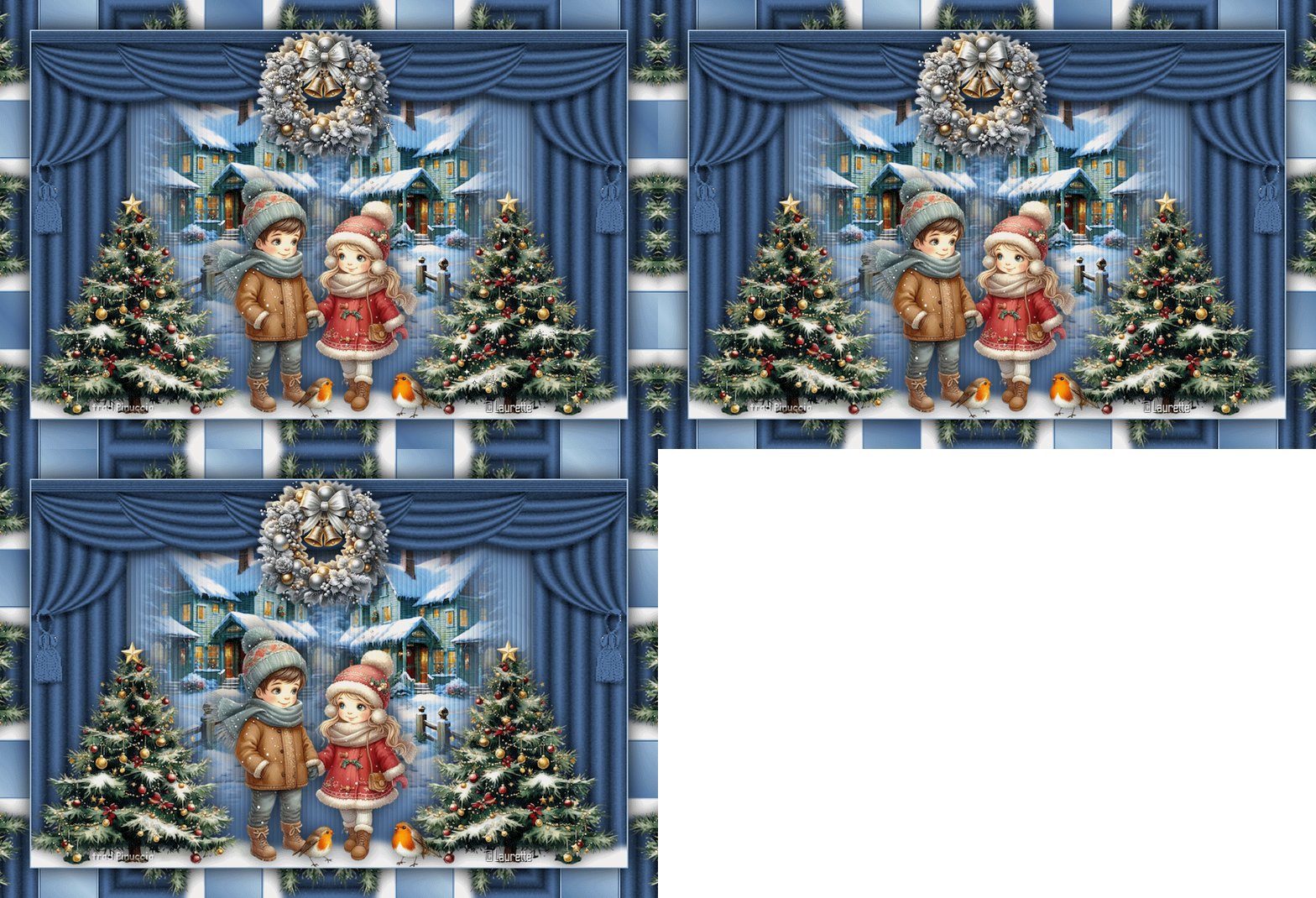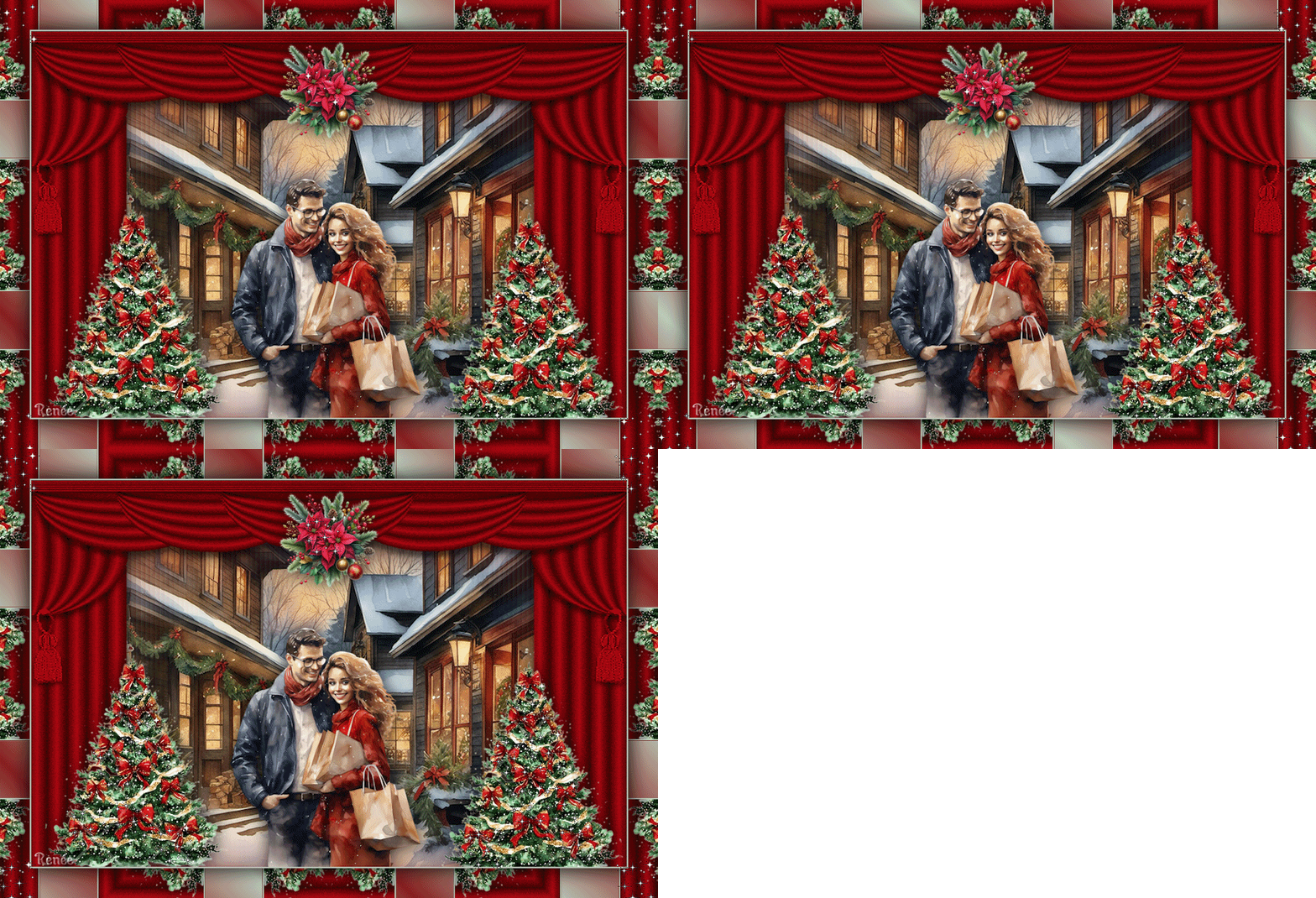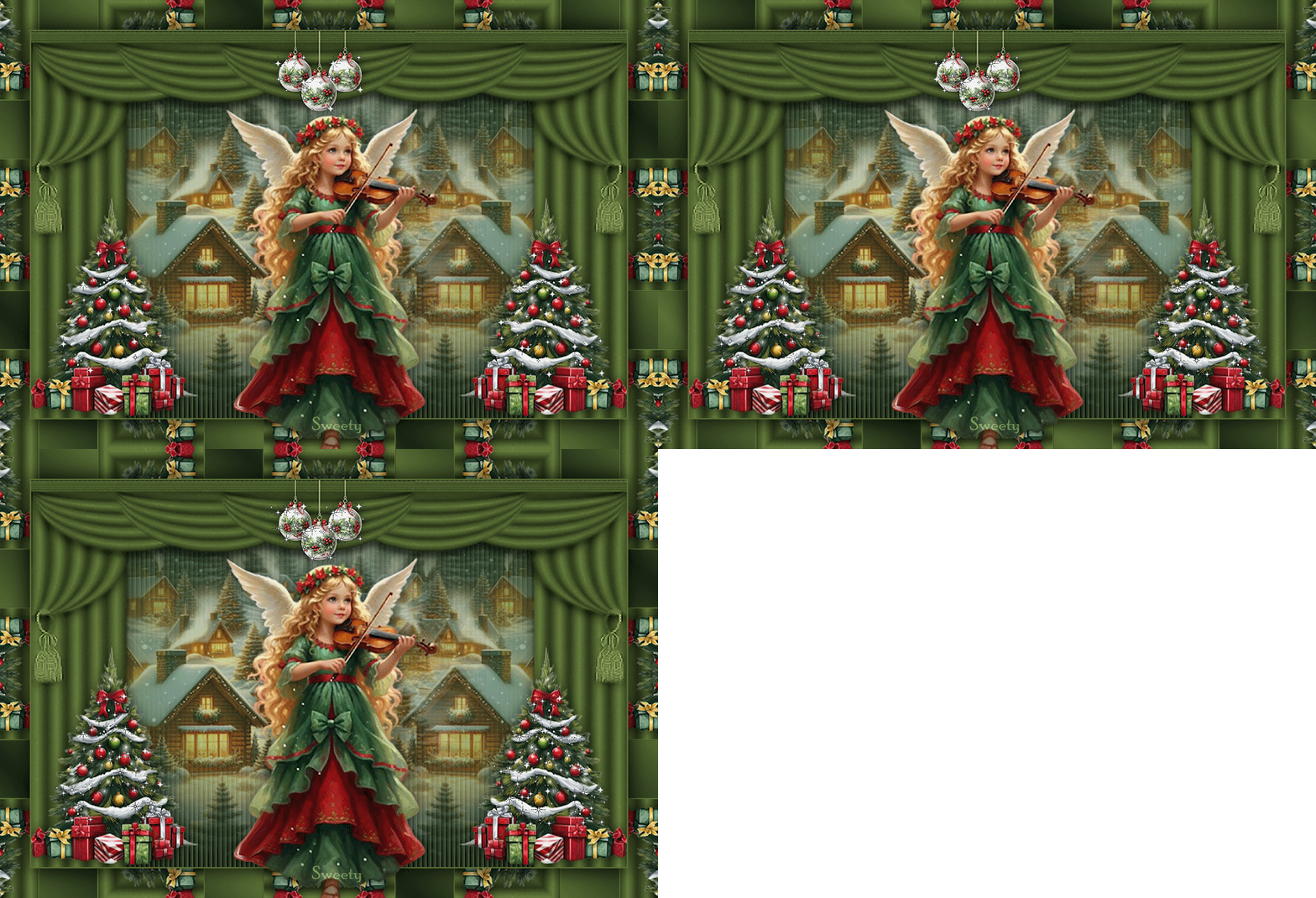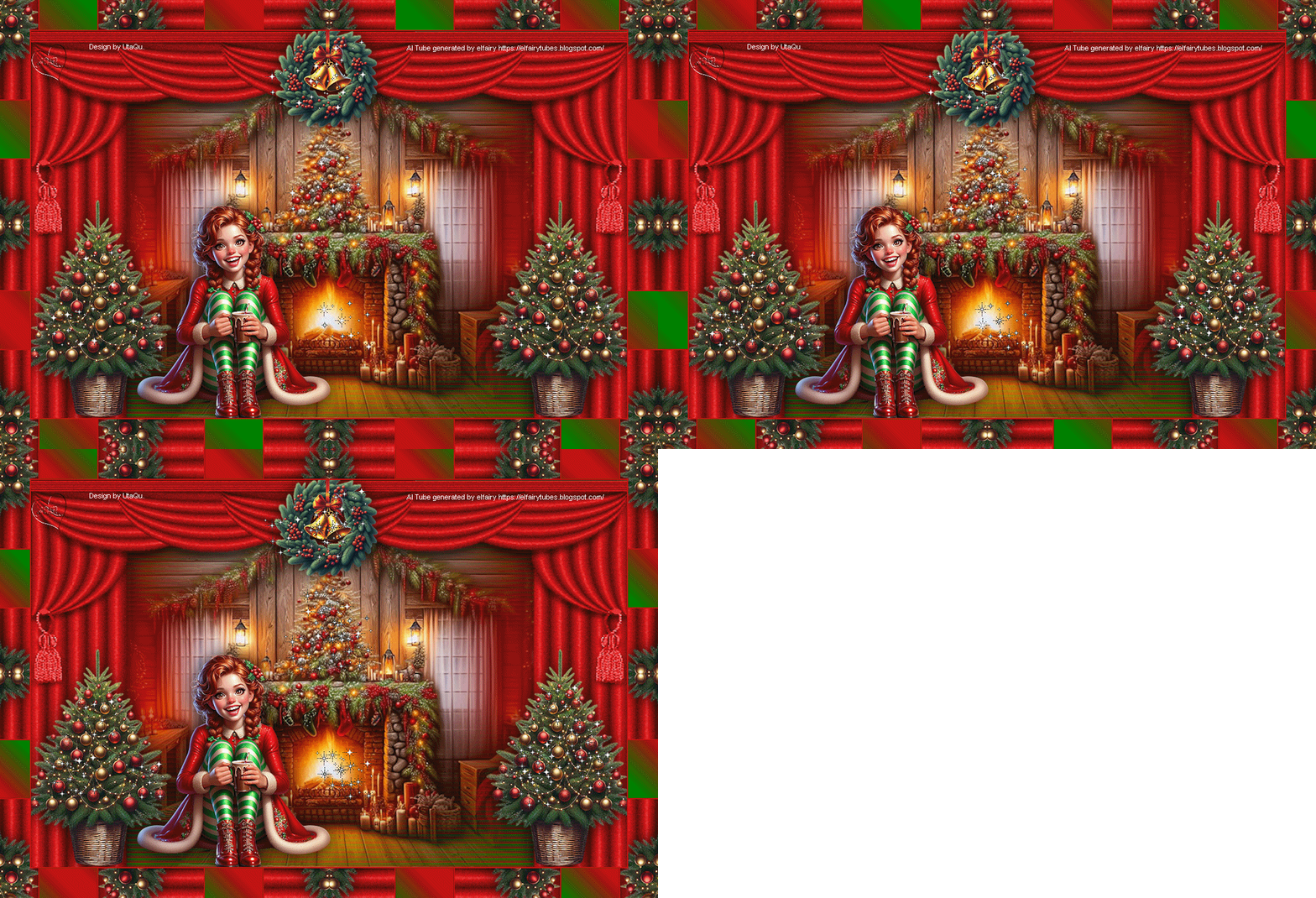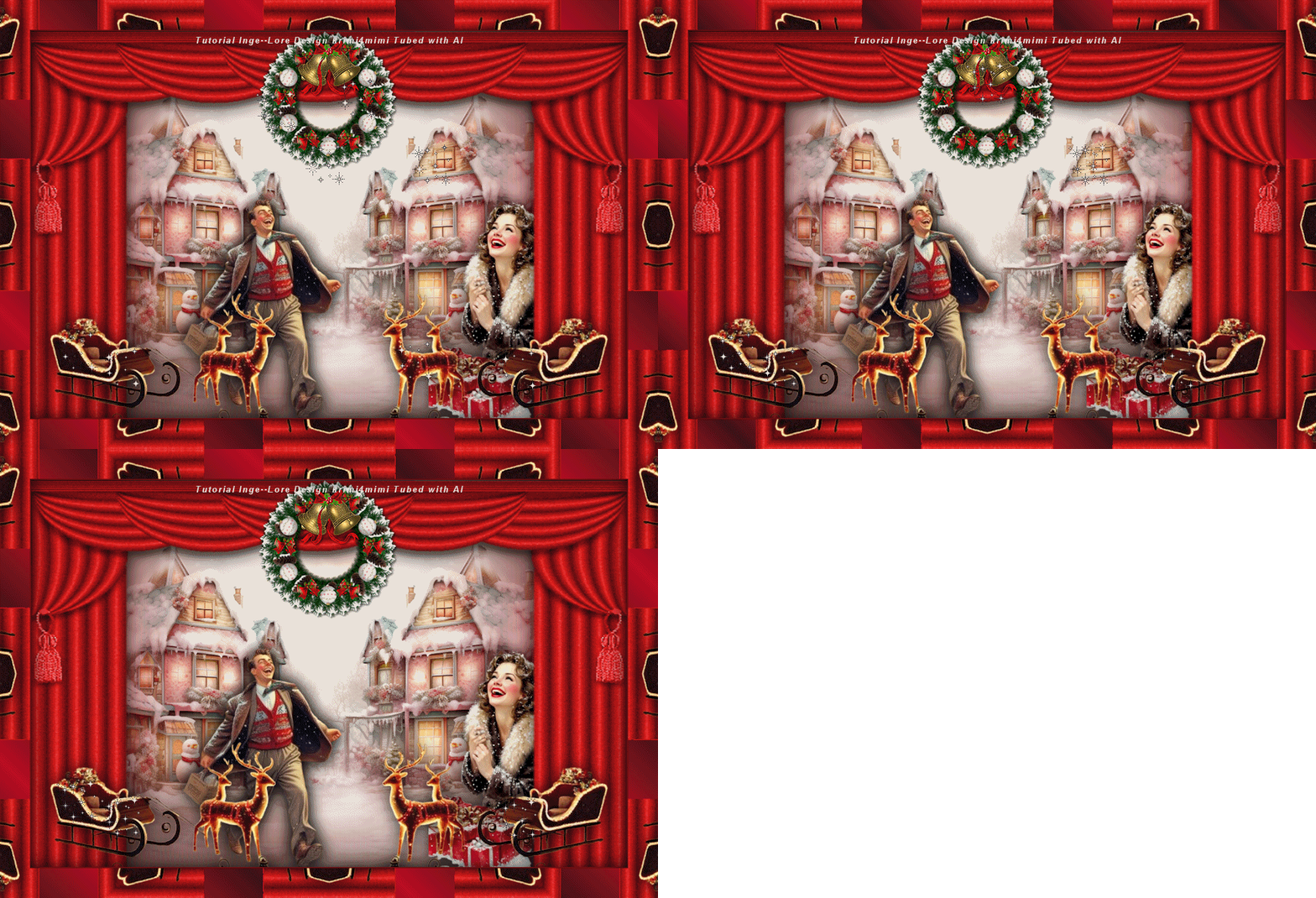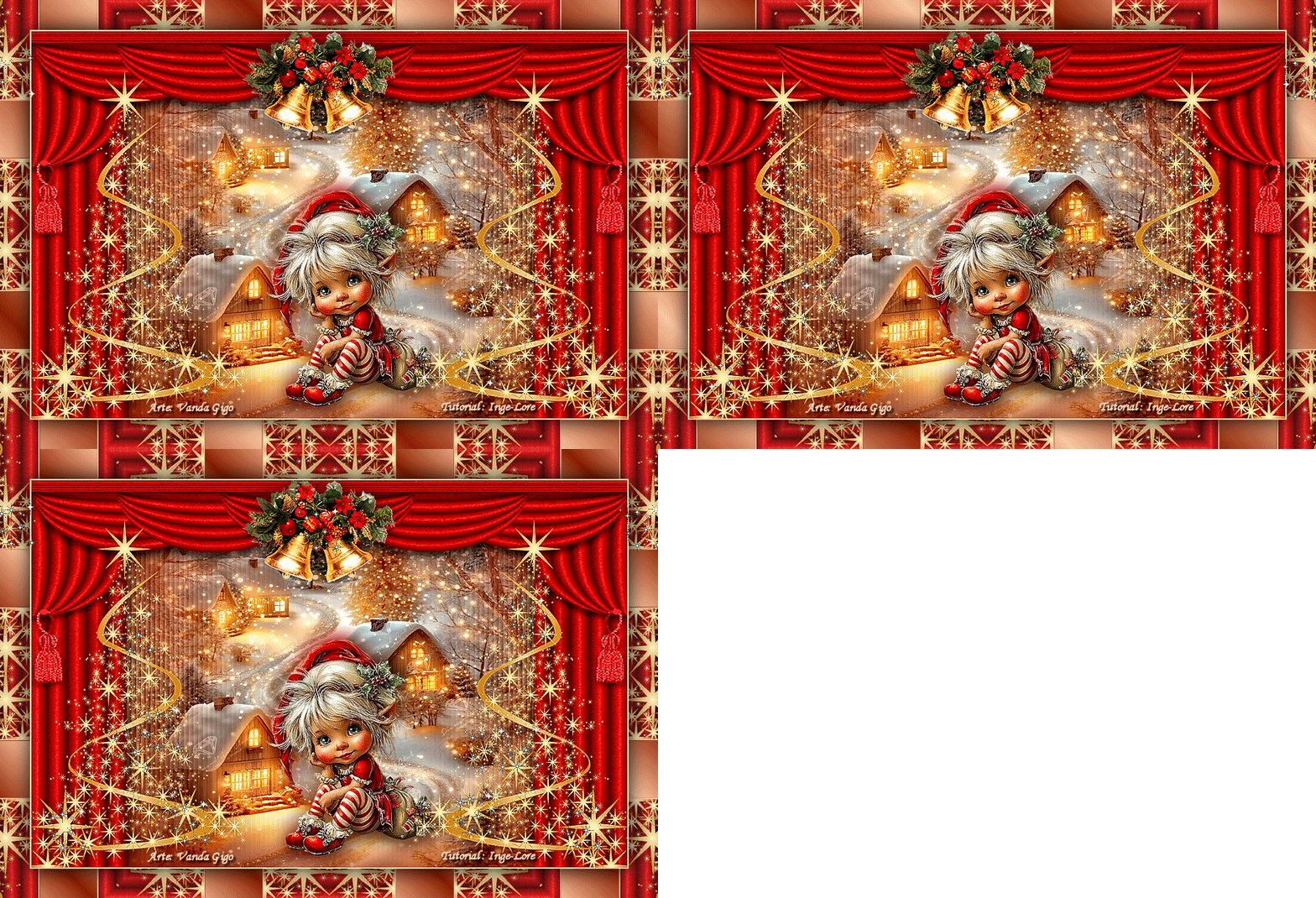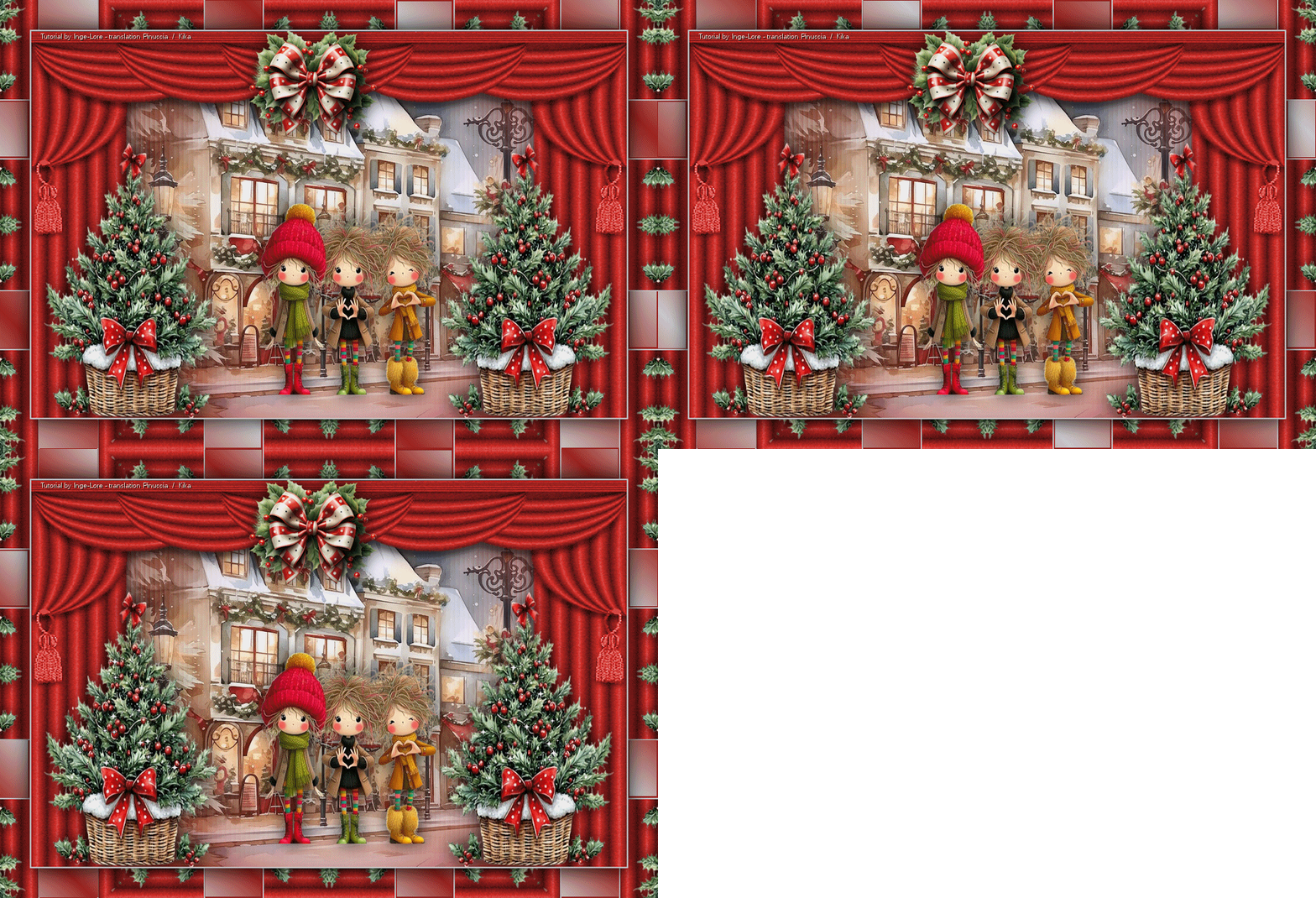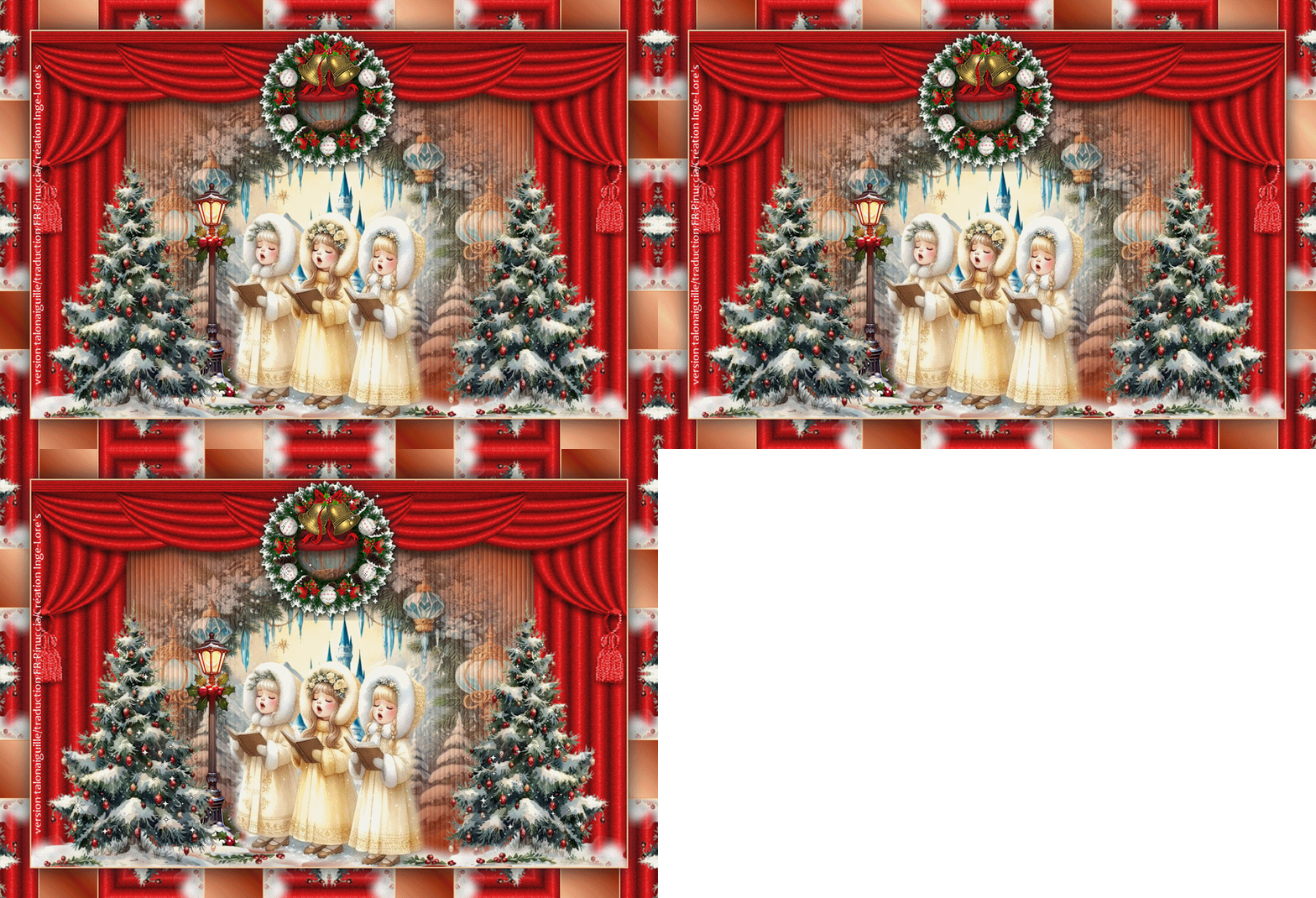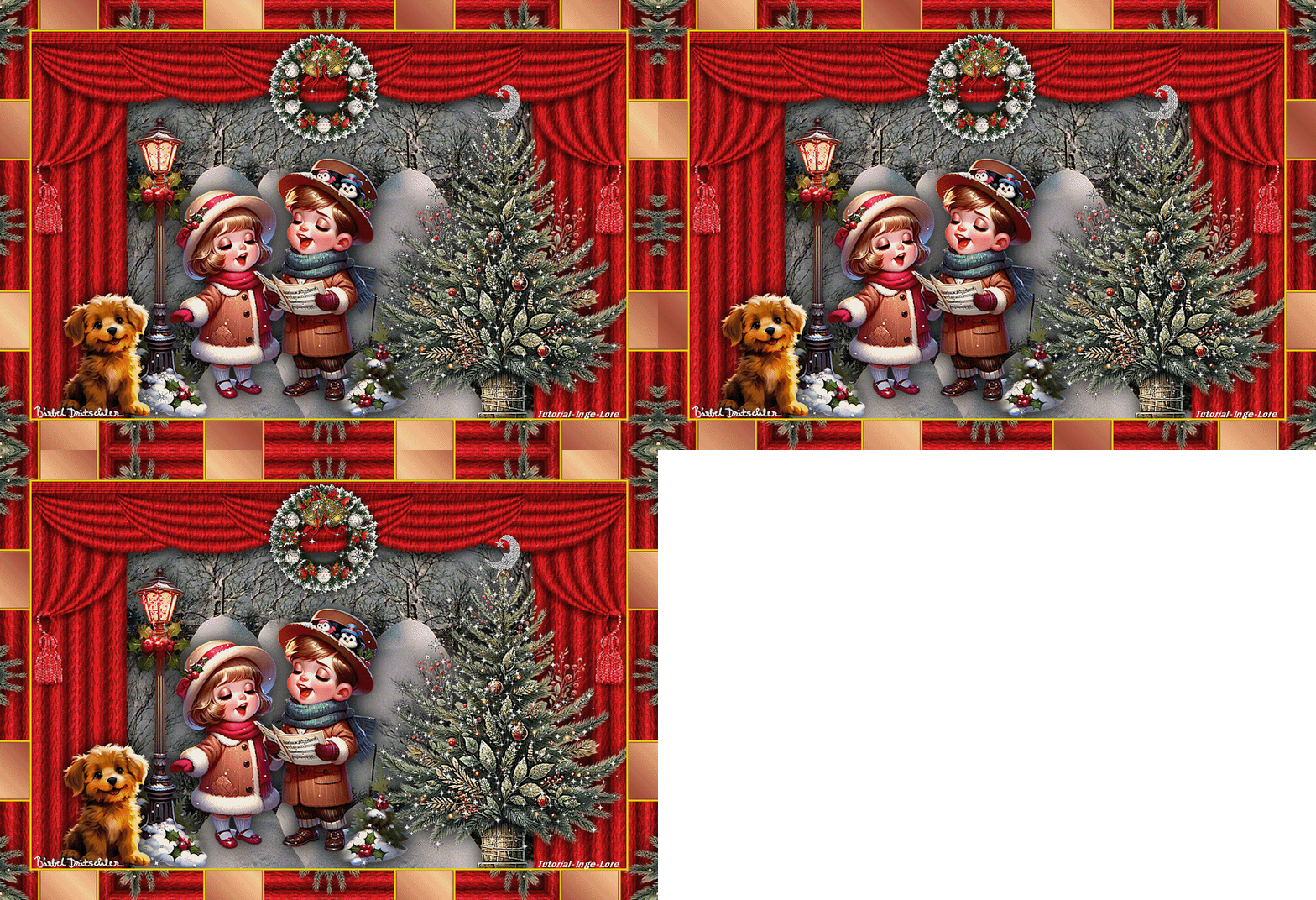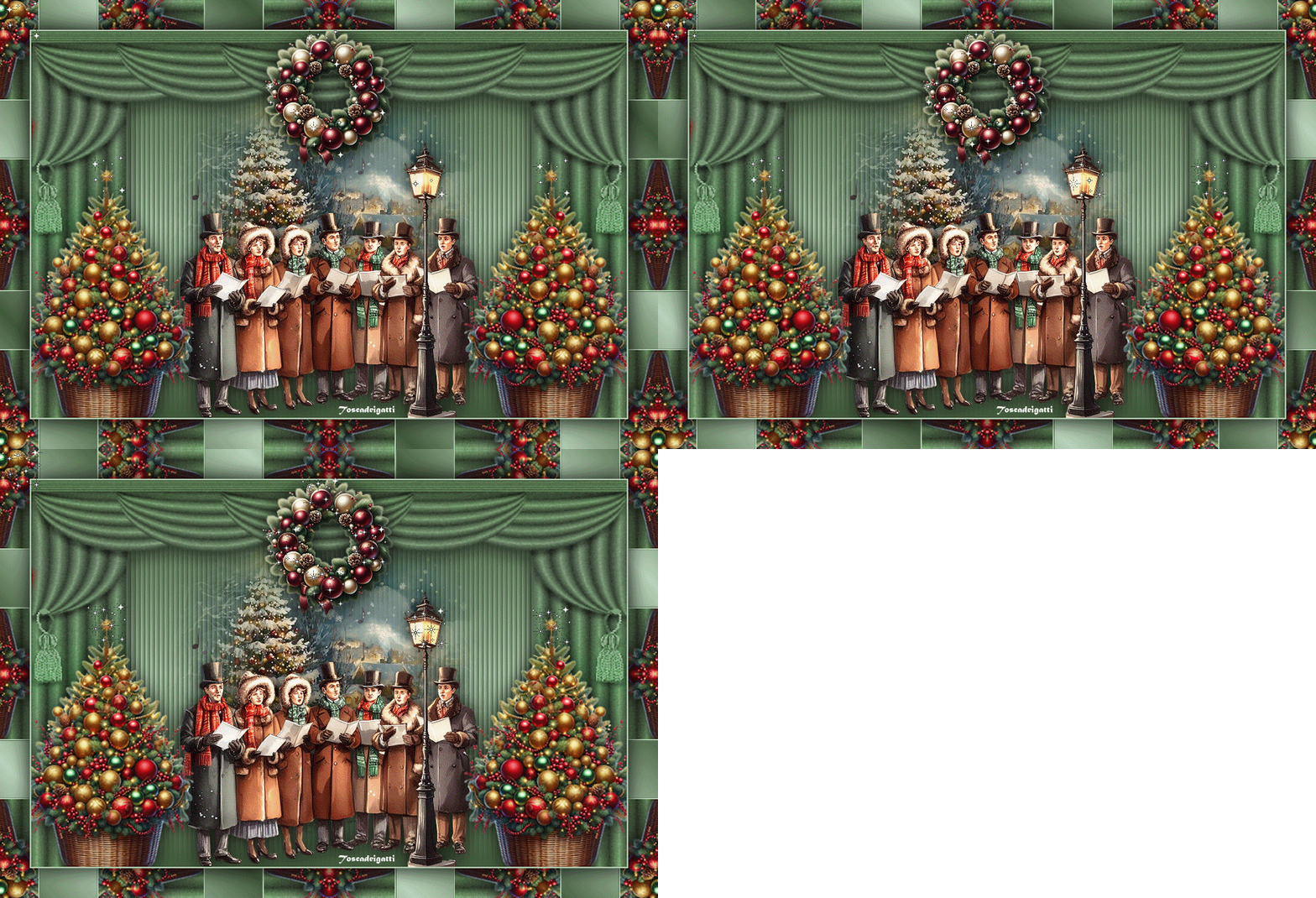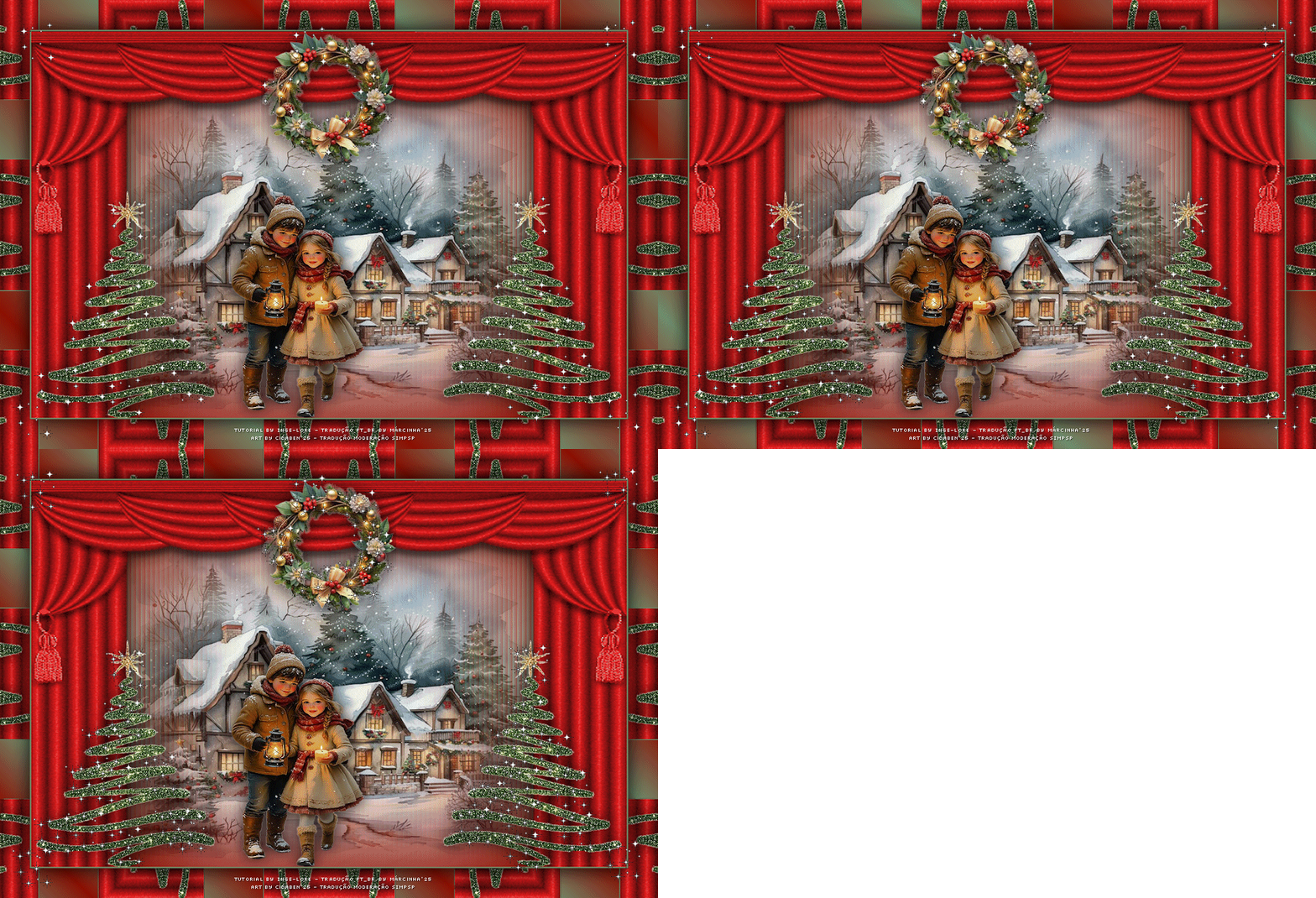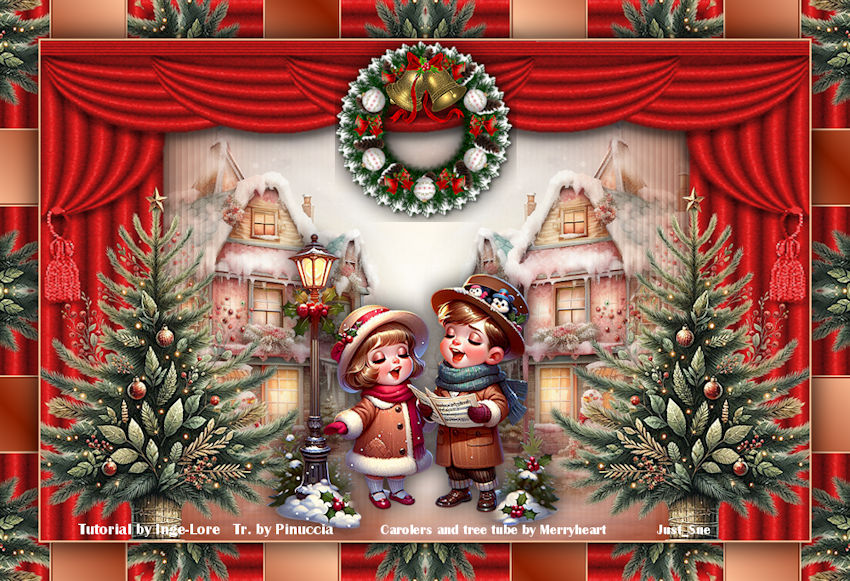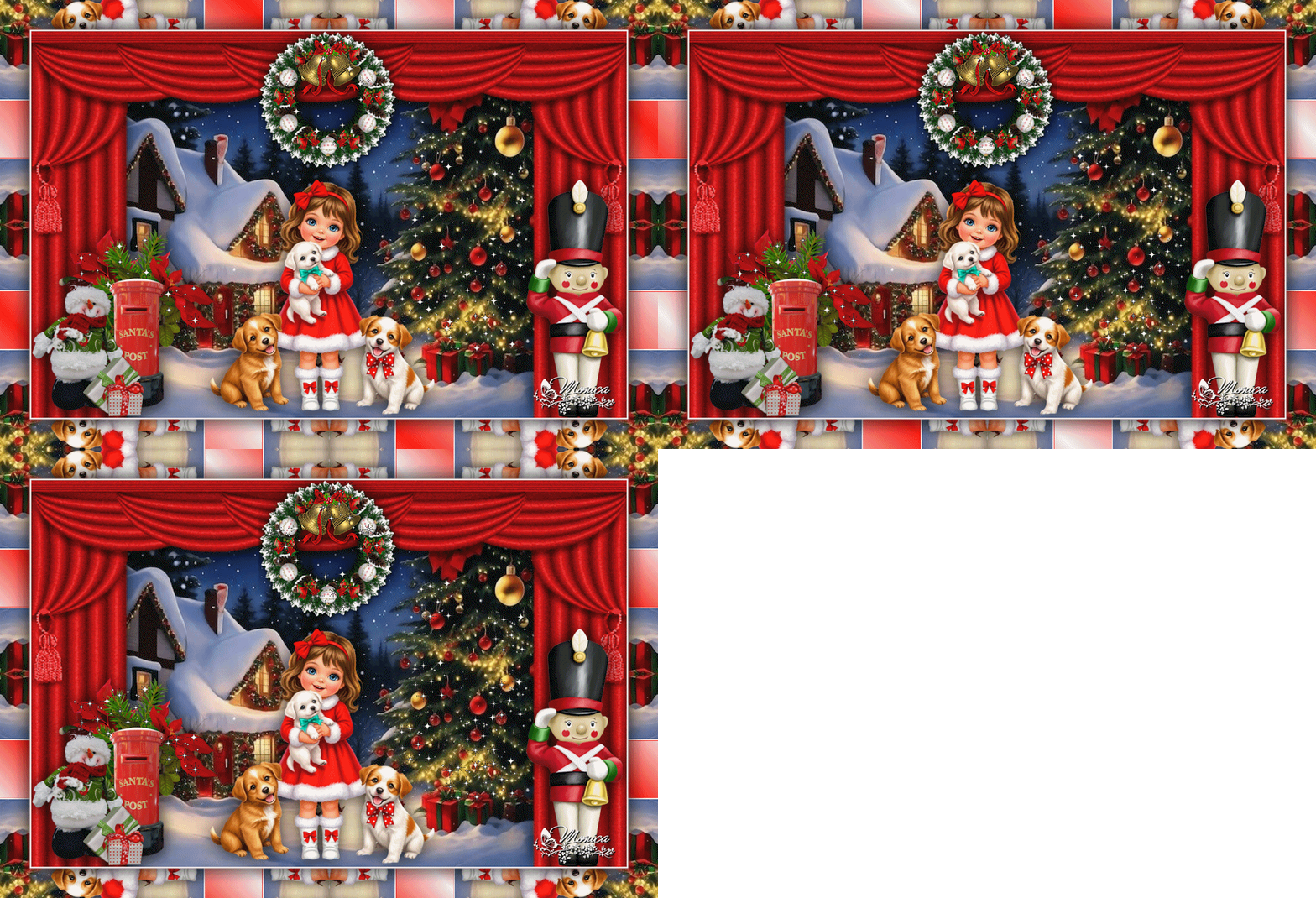
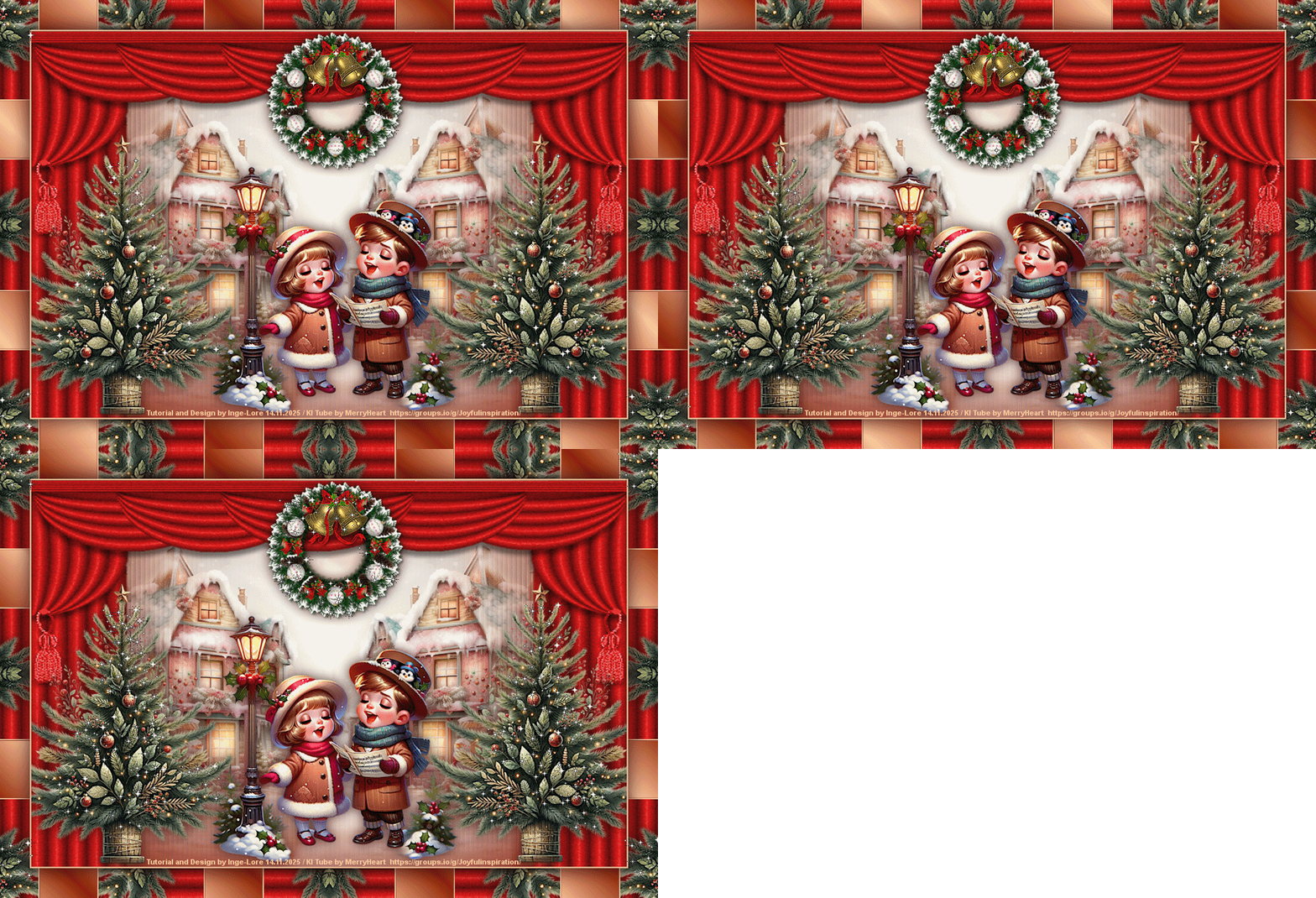
Sparkling Christmas Time
14.11.2025
 |
 |
 |
 |
 |
 |
Dieses Tutorial ist ganz alleine aus meiner Fantasie entstanden,
Ähnlichkeiten mit anderen Tutorialen ist rein zufällig und nicht beabsichtigt.
Das Copyright liegt alleine bei mir,Inge-Lore.
Es ist nicht erlaubt,mein Tutorial zu kopieren oder auf
anderen Seiten zum download anzubieten.
Mein Material habe ich aus diversen Tubengruppen.
Das Copyright des Materials liegt alleine beim jeweiligen Künstler.
Sollte ich ein Copyright verletzt haben,sendet mir bitte eine E-Mail.
Ich danke allen Tubern für das schöne Material,
ohne das es solche schönen Bilder gar nicht geben würde.
Ich habe das Tutorial mit PSP 2019 gebastelt,
aber es sollte auch mit allen anderen Varianten zu basteln gehen.
Hier werden meine Tutoriale getestet
 ****************************************************
Keine
****************************************************
Material-Sparkling Christmas time
Hintergrundbild und -tube
Hintergrundtube
Tannenbaumtube
Haupttube
Meine AI Tube ist von MerryHeart
****************************************************
Vorwort !!
Weil man bei den neuen PSP Versionen nicht mehr so einfach spiegeln kann,
Mach es dir auch einfach und installiere dir die Skripte !!
****************************************************
andernfalls schreibe ich es dazu.
Punkt 1
Such dir aus deinen Tuben eine helle und dunkle Farbe.
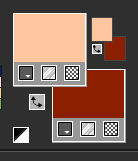 Öffne ein neues Blatt 1000 x 650 Px–mit diesem Verlauf füllen.
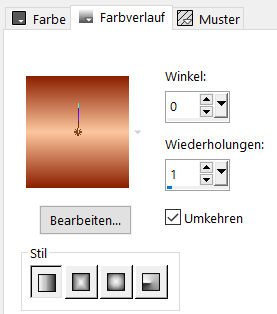 Textureffekte–Jalousie
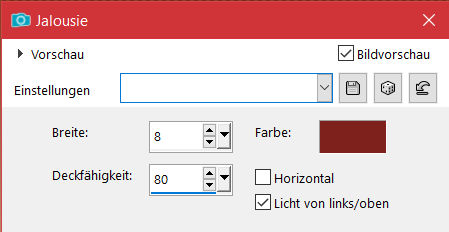 kopiere *rideau*–einfügen auf dein Bild–scharfzeichnen
Schlagschatten 0/0/80/40
kopiere MM-AI-Tube-00 (100)-paper–einfügen auf dein Bild
Ebene nach unten schieben–scharfzeichnen
Punkt 2
Geh auf die oberste Ebene
kopiere deine Haupttube–einfügen auf dein Bild
passe die Größe an–scharfzeichnen
Schlagschatten wdh.
kopiere deinen Tannenbaum–einfügen auf dein Bild
passe die Größe an–scharfzeichnen
Schlagschatten wdh.
Punkt 3
Schiebe den Tannenbaum nach rechts oder links
duplizieren–vertikal spiegeln–nach unten zusammenfassen
kopiere *couronne*–einfügen auf dein Bild
nach oben an den Rand schieben
Schlagschatten wdh.
Rand hinzufügen–2 Px helle Farbe
Punkt 4
Auswahl alles
Rand hinzufügen–50 Px dunkle Farbe
Auswahl umkehren
Reflexionseffekte–Kaleidoskop
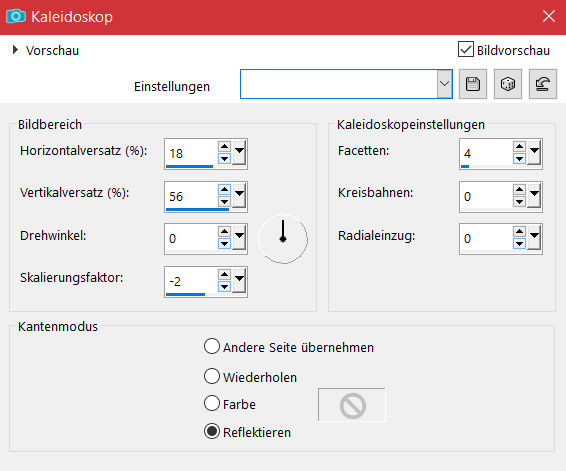 in Ebene umwandeln
Schlagschatten 0/0/100/50
Auswahl aufheben
Punkt 5
Geh auf die untere Ebene
klicke mit dem Zauberstab in alle einfarbigen Rechtecke
fülle die Auswahl mit diesem Verlauf
 neue Ebene–drehe die Farben um–mit dem Verlauf füllen
neue Ebene–mit diesem Verlauf füllen
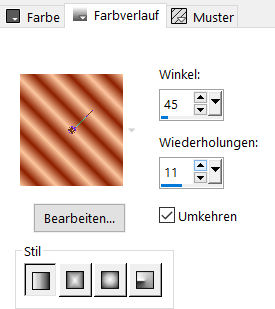 Auswahl aufheben
Punkt 6
Geh auf die oberste Ebene
verkleinere dein Bild auf 1000 Px Breite–Haken rein unten
setz dein WZ und das Copyright aufs Bild
stelle Raster 2+3 unsichtbar
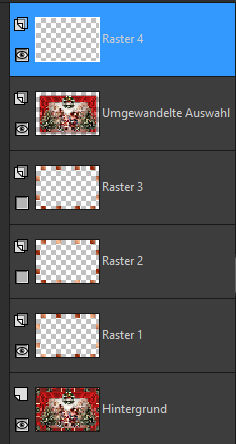
alle Ebenen kopieren
öffne den Animationsshop–einfügen als neue Animation
zurück in dein PSP–stelle Raster 2 sichtbar
Punkt 7
Alle Ebenen kopieren–geh in den Anishop
einfügen nach dem aktuellen Einzelbild
geh zurück in dein PSP–stelle Raster 3 sichtbar
alle Ebenen kopieren–zurück in den Anishop
einfügen nach den aktuellen Einzelbild
du hast jetzt 3 Bilder im Anishop
Punkt 8
Schiebe den Regler unter dem Bild nach links
hole dir jetzt *stars* in den Anishop
Bearbeiten–alles auswählen
fasse jetzt mit dem Mauszeiger das erste Bild an
halte es fest und ziehe es auf dein Bild oben auf den Kranz
lass erst los,wenn du die Sterne auf dem Kranz hast
Punkt 9
Klicke wieder die jetzt leere Datei der Sterne an
klicke oben auf die Rückwärtstaste
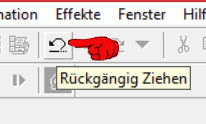 ziehe jetzt noch 4-5x die Sterne auf den Kranz
dann ziehst du noch viele male die Sterne auf die Tannenbäume
guck zwischendurch immer mal wieder,ob es auch schön glitzert
ich habe auch noch auf die 4 Ecken je einen Stern gesetzt
achte immer darauf,dass der Regler unter dem Bild immer links ist
wenn dir die Animation zu schnell ist,dann kannst du sie auch
unter Animation–Eigenschaften und da auf 25 stellen
gefällt dir dein Bild,dann speichere es als gif ab.