
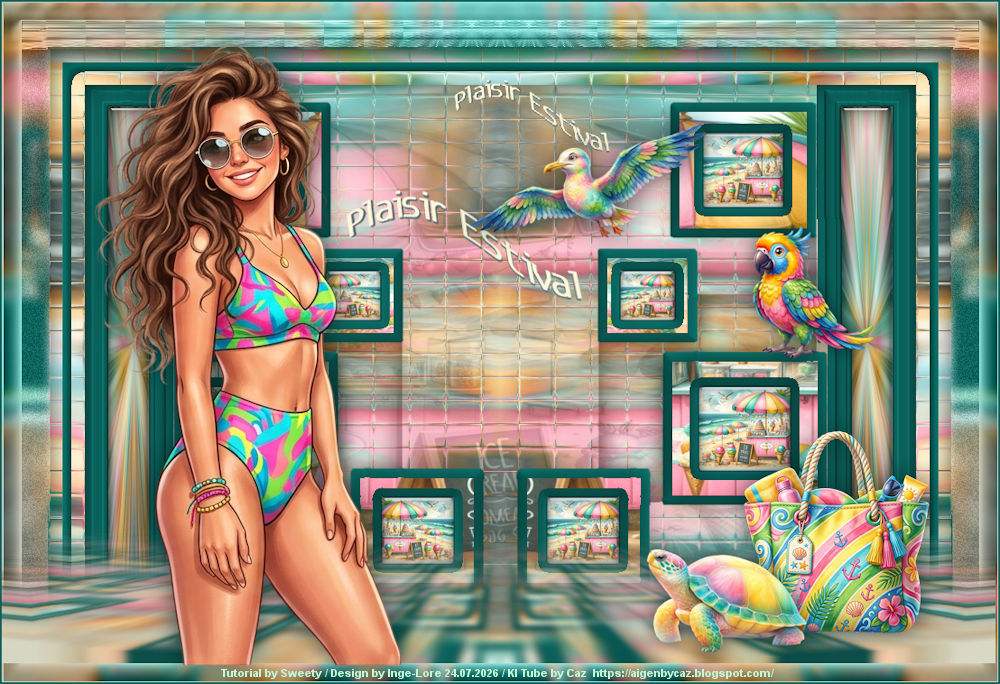
Sweety Tut 234
Inge-Lore 24.07.2026
 Merci Sweety de ce que je peux traduire vos beaux tutoriaux.
Das Copyright des original Tutorials liegt alleine bei Sweety
das Copyright der Übersetzung liegt alleine bei mir,Inge-Lore.
Es ist nicht erlaubt,mein Tutorial zu kopieren oder auf
anderen Seiten zum download anzubieten.
Mein Material habe ich aus diversen Tubengruppen.
Das Copyright des Materials liegt alleine beim jeweiligen Künstler.
Sollte ich ein Copyright verletzt haben,sendet mir bitte eine E-Mail.
Ich danke allen Tubern für das schöne Material,
ohne das es solche schönen Bilder gar nicht geben würde.
Ich habe das Tutorial mit PSP 2020 gebastelt,
aber es sollte auch mit allen anderen Varianten zu basteln gehen.
*****************************************************
Hier werden meine Tutoriale getestet
 ****************************************************
VM Toolbox–Zoom Blur
AAA Frames–Foto Frame
MuRa’s Meister–Perspective Tiling
****************************************************
****************************************************
Weil man bei den neuen PSP Versionen nicht mehr so einfach spiegeln kann,
Mach es dir auch einfach und installiere dir die Skripte !!
****************************************
andernfalls schreibe ich es dazu.
***************************************
Das Originaltutorial,klick einfach aufs Bild
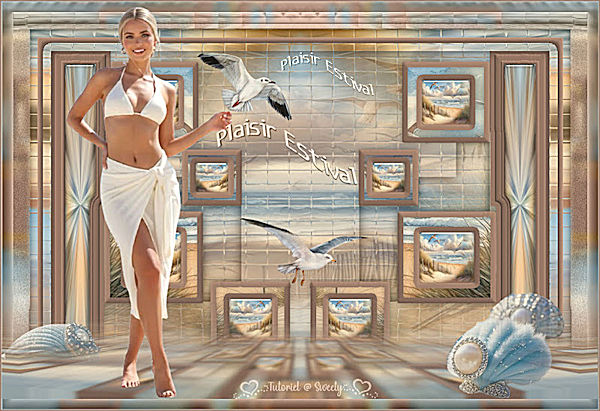 .
.
.
.
Punkt 1
Schiebe die Selectionen in den Auswahlordner.
Such dir aus deinen Tuben eine helle und dunkle Farbe.
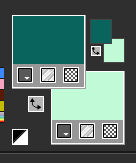 Öffne ein neues Blatt 1000 x 650 Px–Auswahl alles
kopiere dein Hintergrundbild–einfügen in die Auswahl
Auswahl aufheben
Bildeffekte–Nahtloses Kacheln Standard
Punkt 2
Einstellen–Unschärfe–Bewegungsunschärfe
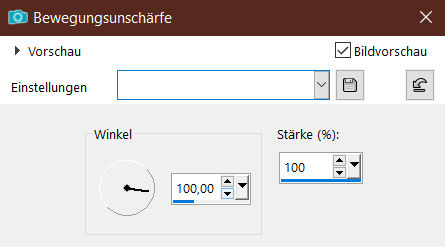 Textureffekte–Glasmosaik
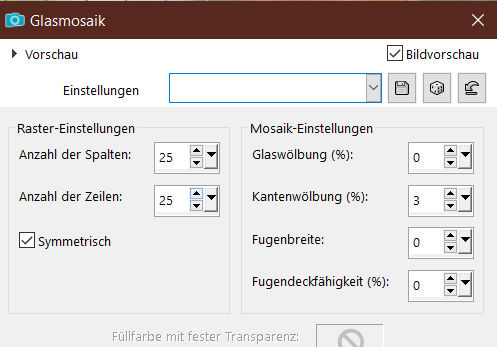 Auswahl alles–ändern–verkleinern um 40 Px
Auswahl umkehren–in Ebene umwandeln
Auswahl verkleinern um 15 Px
mit einer deiner Farben füllen
Punkt 3
Effekte–3D Effekte–Innenfase
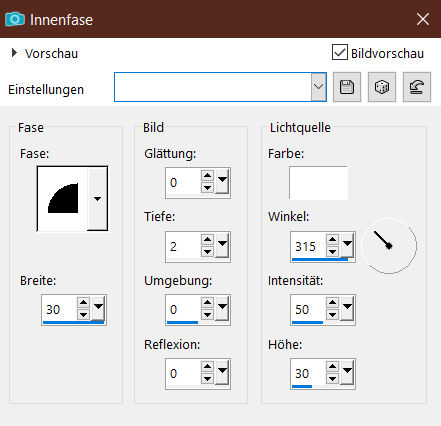 Auswahl aufheben
Schlagschatten 0/0/60/30
Auswahl–Auswahl laden/speichern–Auswahl aus Datei laden
Auswahl *SELECTION 1 234* laden
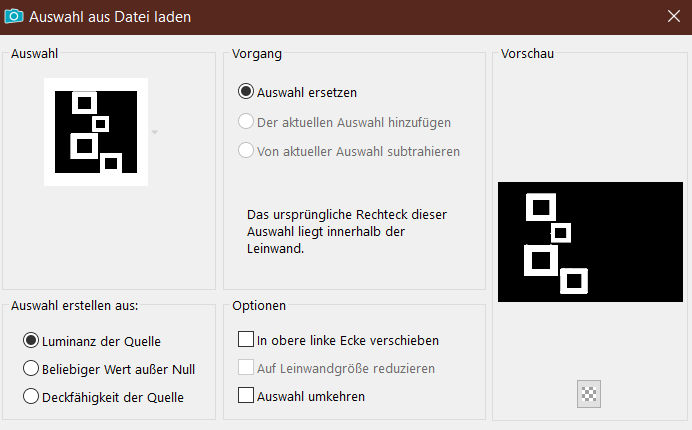 neue Ebene–mit einer deiner Farben füllen
Punkt 4
Effekte–3D Effekte–Innenfase wdh.
Auswahl *SELECTION 2 234* laden
neue Ebene–mit der gleichen Farbe füllen wie eben
Effekte–3D Effekte–Innenfase
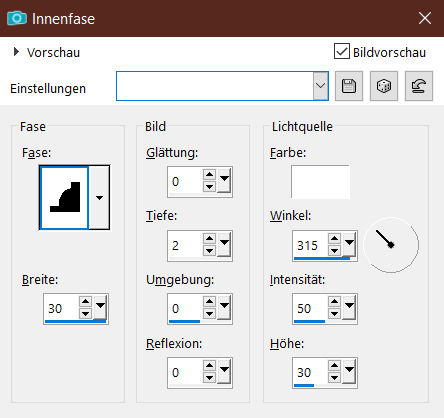 Auswahl ändern–verkleinern um 25 Px–Auswahl umkehren
Schlagschatten 0/0/30/15
Auswahl aufheben
Punkt 5
Ebene nach unten zusammenfassen
Auswahl *SELECTION 3 234* laden
neue Ebene–kopiere dein Hintergrundbild
einfügen in die Auswahl–Auswahl aufheben–scharfzeichnen
Auswahl *SELECTION 4 234* laden
auf der gleichen Ebene einfügen in die Auswahl–Auswahl aufheben
Punkt 6
Wiederhole das jetzt auch mit den Auswahlen 5+6
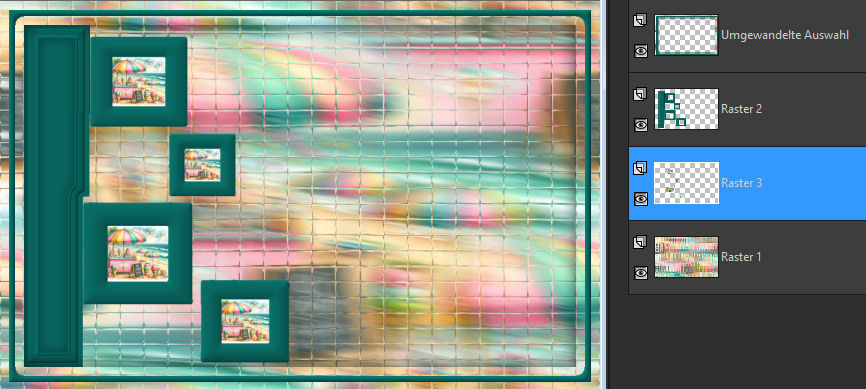 Auswahl *SELECTION 7 234* laden
neue Ebene–kopiere *DECO GLASS*–einfügen in die Auswahl
Auswahl aufheben–Ebene nach oben schieben
Ebenen 2x nach unten zusammenfassen
Punkt 7
Reflexionseffekte–Spiegelrotation 0 / 180
geh auf Raster 1
Benutzerdefinierte Auswahl
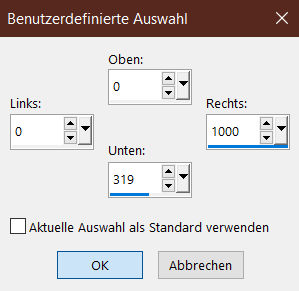 Löschtaste–Auswahl aufheben–duplizieren
horizontal spiegeln–nach unten zusammenfassen
Reflexionseffekte–Spiegelrotation 0 / 180
Punkt 8
Bleib auf Raster 1
Auswahl *SELECTION 8 234* laden
neue Ebene–kopiere dein Hintergrundbild
einfügen in die Auswahl–Auswahl aufheben–scharfzeichnen
Mischmodus Luminanz (V)–Deckkraft 25-30%
Auswahl *SELECTION 9 234* laden
Punkt 9
Neue Ebene
Schlagschatten 0/0/60/30
Auswahl aufheben
Mischmodus Luminanz (V)
Reflexionseffekte–Spiegelrotation 0 / 180
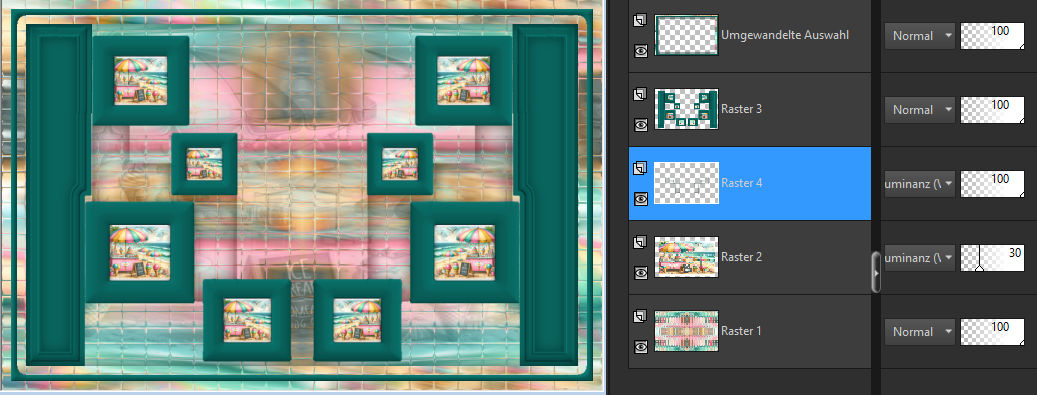
Punkt 10
Geh auf Raster 3
Auswahl *SELECTION 10 234* laden
Löschtaste
geh auf Raster 2–in Ebene umwandeln
Ebene 2x nach oben schieben
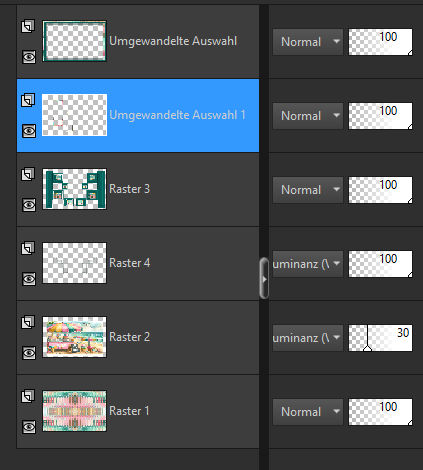
Punkt 11
Schlagschatten 0/0/30/15
Auswahl aufheben
Reflexionseffekte–Spiegelrotation 0 / 180
geh auf die oberste Ebene (umgewandelte Auswahl)
Reflexionseffekte–Spiegelrotation 0 / 180
aktiviere dein Hintergrundbild
Bildeffekte–Nahtloses Kacheln Standard
Punkt 12
Plugins–VM Toolbox–Zoom Blur
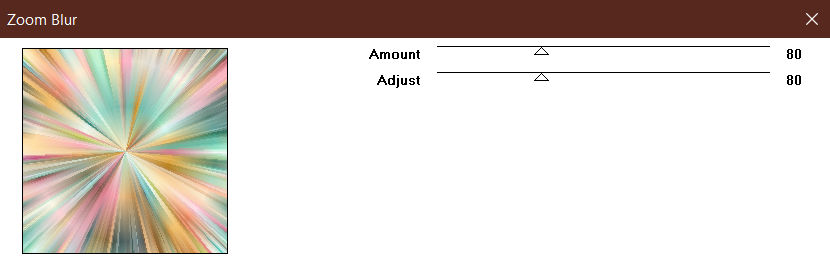 Reflexionseffekte–Spiegelrotation Standard
kopieren–zurück zu deinem Bastelbild
geh auf Raster 3–neue Ebene
Auswahl *SELECTION 11 234* laden
einfügen in die Auswahl
Punkt 13
Auswahl umkehren
Schlagschatten wdh.
Auswahl aufheben
Reflexionseffekte–Spiegelrotation 0 / 180
kopiere *DECO GLASS ETAPE 11*
einfügen auf dein Bild als neue Ebene
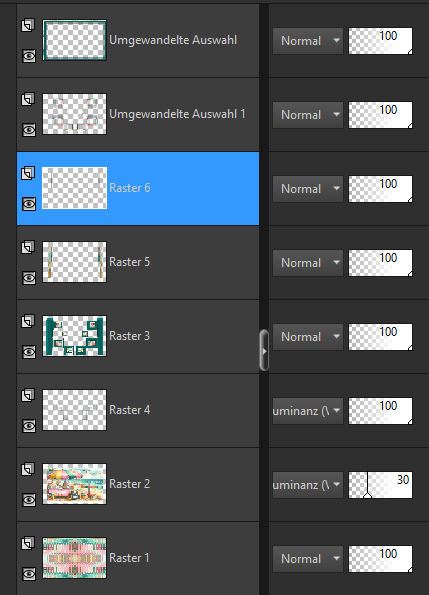 deine Ebenen sollten auch so aussehen
Punkt 14
Rand hinzufügen–2 Px einer deiner Farben
Hintergrundebene umwandeln
Ebene duplizieren
Bildeffekte–Nahtloses Kacheln Standard
Einstellen–Unschärfe–Gaußsche Unschärfe mit 5
Plugins–MuRa’s Meister–Perspective Tiling
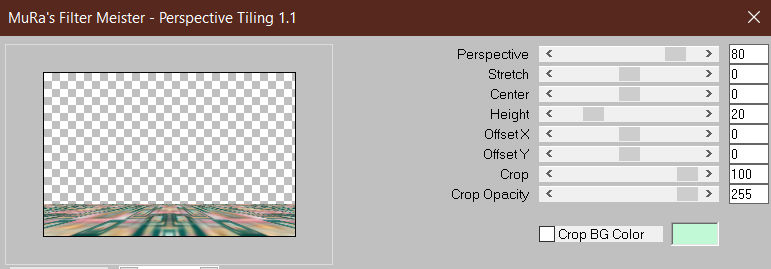
Punkt 15
Klicke mit dem Zauberstab (Randschärfe 80) oben ins Bild
drücke 8x auf die Löschtaste–Auswahl aufheben
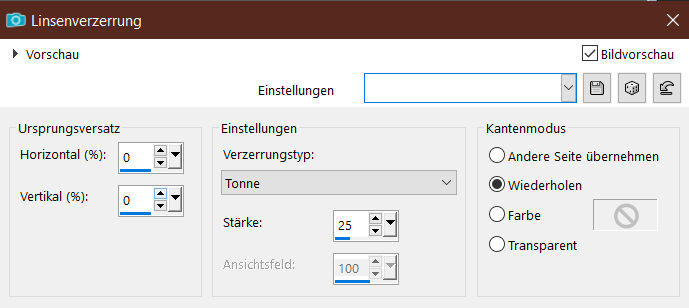
Verzerrungseffekte–Linsenverzerrung
 Ebene kopieren–einfügen als neues Bild
zurück zu deinem Bastelbild
Rand hinzufügen–50 Px einer deiner Farben
Punkt 16
Hintergrundebene umwandeln
Auswahl *SELECTION 12 234* laden
in Ebene umwandeln
kopiere dein verändertes Hintergrundbild (mit Zoom Blur)
kopieren–einfügen in die Auswahl
Textureffekte–Glasmosaik wdh.
Punkt 17
Effekte–3D Effekte–Innenfase wdh.
Auswahl aufheben
Schlagschatten wdh.
geh auf Raster 1
Auswahl *SELECTION 13 234* laden
Auswahl umkehren
Bildeffekte–Nahtloses Kacheln Standard
Punkt 18
Auswahl umkehren
Einstellen–Unschärfe–Gaußsche Unschärfe mit 5
Effekte–Bildrauschen hinzufügen
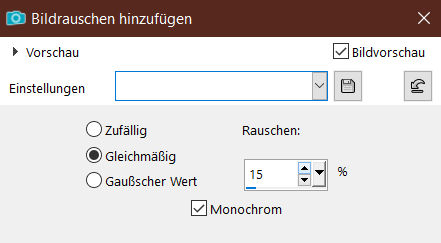 in Ebene umwandeln–Auswahl aufheben
Schlagschatten 0/0/70/40
geh auf die oberste Ebene
Schlagschatten wdh.
Punkt 19
Ebenen nach unten zusammenfassen
Plugins–AAA Frames–Foto Frame
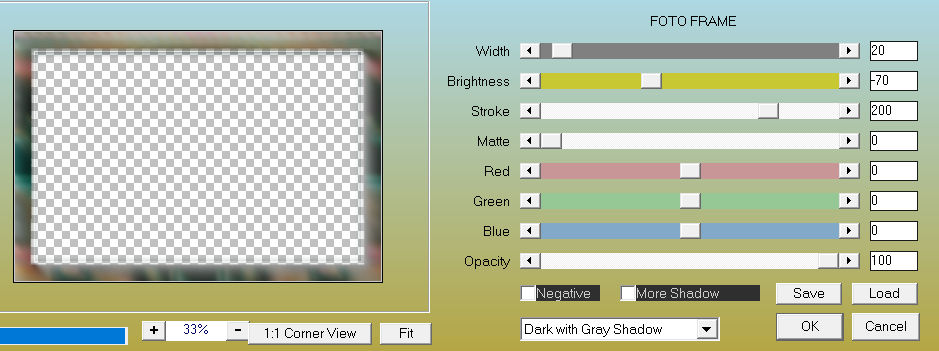 Reflexionseffekte–Spiegelrotation Standard
Mischmodus Luminanz (V)
kopiere dein minimiertes Bild–einfügen als neue Ebene
mit Taste K einstellen auf 50 / 593
ziehe die Ebene nach rechts und links bis an den Rand auseinander
Punkt 20
Kopiere jetzt nacheinander deine Dekuben und die Personentube
einfügen jeweils als neue Ebene–Größe anpassen–scharfzeichnen
Schlagschatten wdh.
kopiere die Wordart–einfügen auf dein Bild
mit Taste K einstellen auf 382 / 86
Rand hinzufügen–2 Px eine deiner Farben
verkleinere dein Bild auf 1000 Px–scharfzeichnen
setz dein WZ und das Copyright aufs Bild
zusammenfassen und als jpg speichern.